Automatizace krok za krokem
Automatizace sleduje podmínky a podle výsledku provede jednu nebo více akcí. Může například poslat upozornění, přepnout relé nebo počkat mezi dvěma povely.
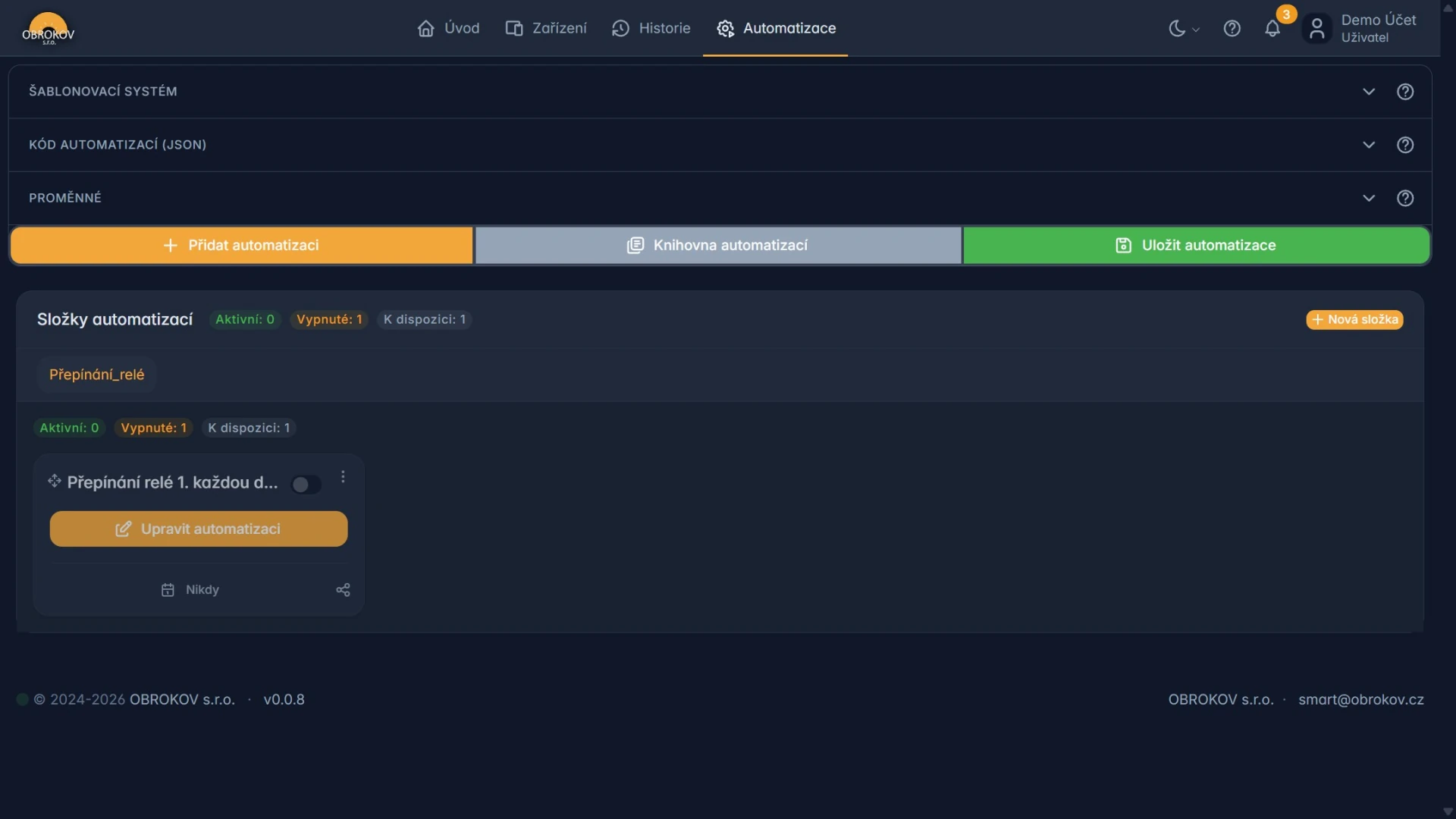
Před ručním spuštěním vždy uložte
Automatizace může ovládat zařízení bez dalšího potvrzení. Nové pravidlo nejdříve nechte vypnuté a zkontrolujte podmínky, akce i negativní akce. Po každé změně zavřete editor, stiskněte Uložit automatizace a počkejte na potvrzení. Teprve potom pravidlo znovu otevřete, jednou ho spusťte ručně a nakonec ho podle potřeby zapněte.
Složitá automatizace může být zamítnuta
Automatizace jsou před přijetím kontrolovány. Pravidlo může být odmítnuto, pokud obsahuje neplatnou šablonu, nepodporovanou konstrukci nebo příliš složitý či dlouho běžící výpočet. Podrobnosti shrnuje kapitola Omezení automatizací.
Co je na hlavní stránce
Nahoře najdete:
- Šablonovací systém,
- Kód automatizací (JSON),
- Proměnné,
- Přidat automatizaci,
- Knihovna automatizací,
- Uložit automatizace.
Pod nimi jsou složky a karty jednotlivých pravidel.
Zapnutí a vypnutí existující automatizace
- V horní nabídce stiskněte Automatizace.
- Otevřete složku s požadovaným pravidlem.
- Přečtěte celý název pravidla.
- Přepněte vypínač na kartě.
- Stiskněte Uložit automatizace.
Vypnuté nebo neúplné pravidlo může mít přepínač neaktivní. Nejprve pravidlo opravte pomocí volby Upravit automatizaci.
Složky
Složky pomáhají rozdělit pravidla, například na Bojler, Wallbox a Upozorneni.
Vytvoření složky
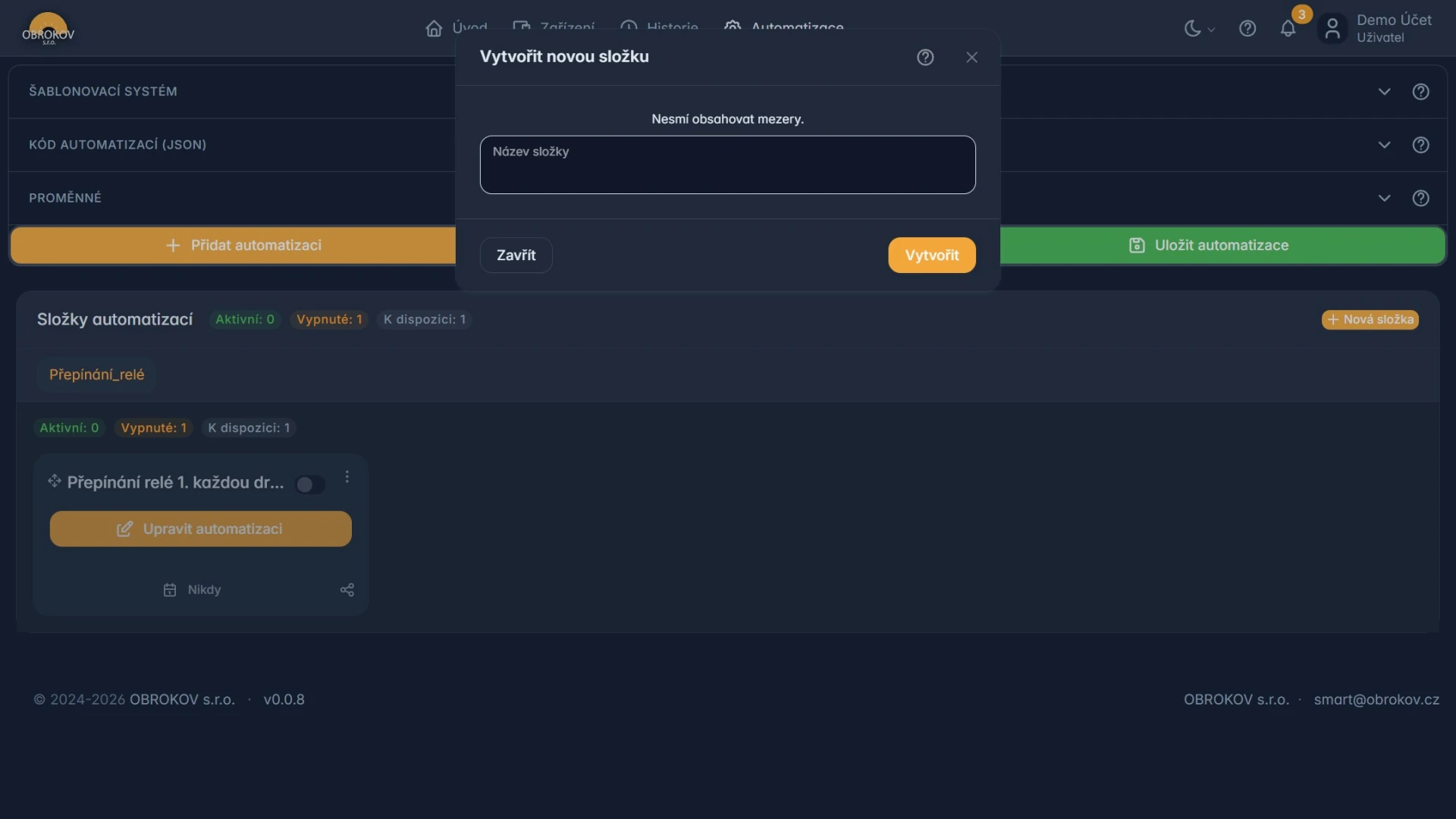
- Stiskněte záložku Nová složka.
- Do pole Název složky napište název bez mezer.
- Stiskněte Vytvořit.
Místo mezery použijte podtržítko, například Nabijeni_auta.
Vytvoření automatizace
- Stiskněte Přidat automatizaci.
- Otevřete novou kartu přes Upravit automatizaci.
- Nahoře napište srozumitelný název.
- Zvolte režim spuštění.
- Nechte hlavní vypínač pravidla zatím vypnutý.
- V části Když nastavte podmínky spuštění automatizace.
- V části Pak nastavte akce, které se provedou při splnění podmínek.
- V části Jinak podle potřeby nastavte akce, které se provedou při nesplnění podmínek.
- Zavřete editor a stiskněte Uložit automatizace.
- Počkejte na potvrzení uložení.
- Pravidlo znovu otevřete přes Upravit automatizaci.
- Teprve potom pravidlo ručně vyzkoušejte.
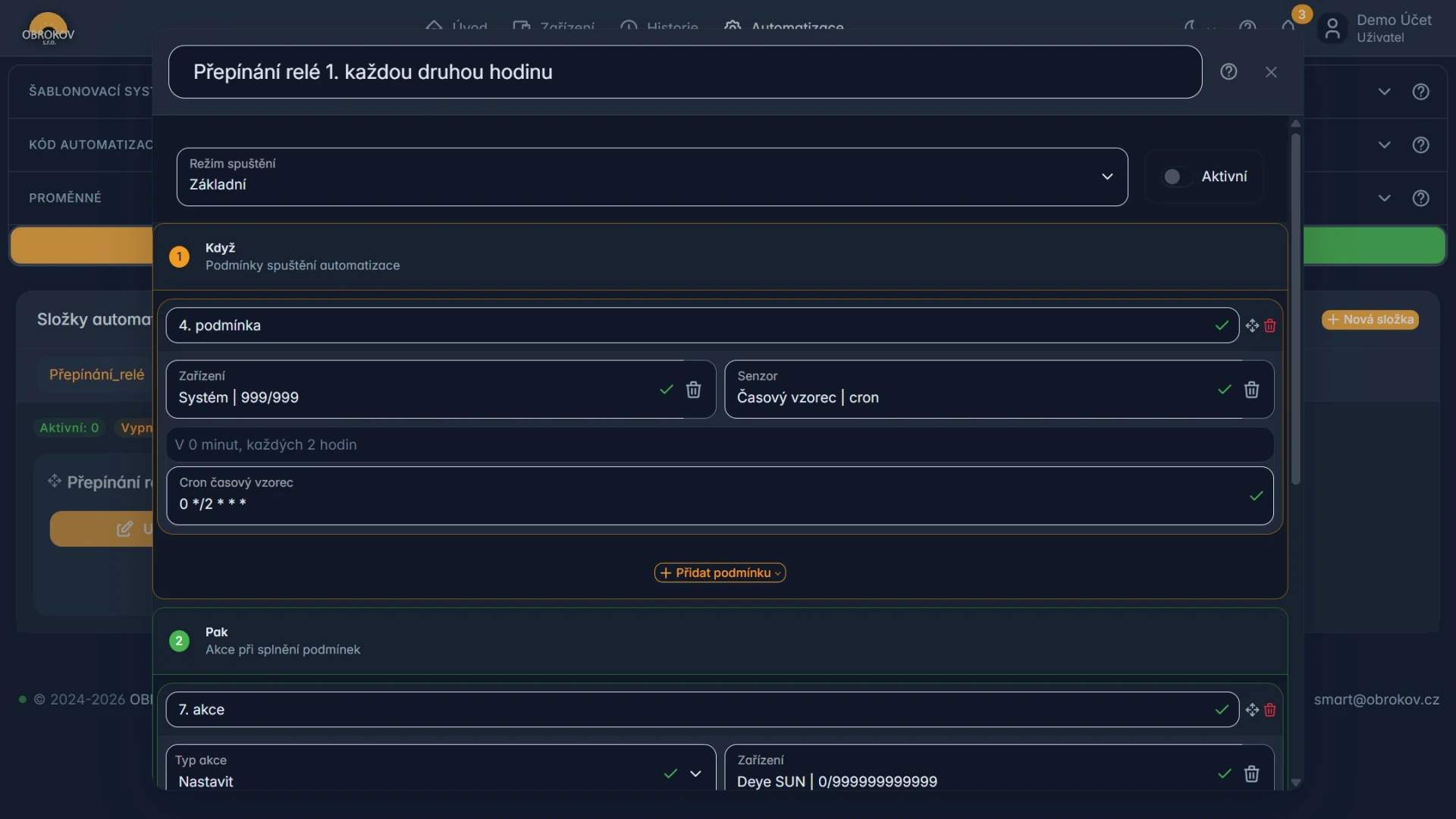
V editoru se orientujte podle tří hlavních bloků:
- Když – podmínky spuštění automatizace,
- Pak – akce při splnění podmínek,
- Jinak – akce při nesplnění podmínek.
Číslování vlevo ukazuje pořadí těchto bloků v editoru. U každého bloku můžete tlačítkem s plusem přidat další podmínku nebo akci.
Režim spuštění
| Režim | Chování | Doporučení |
|---|---|---|
| Základní | Nespustí stejné pravidlo znovu, pokud ještě běží. | Použijte pro většinu pravidel. |
| Paralelní | Může spustit další běh, i když předchozí neskončil. | Pouze pro pokročilé použití. |
Pozor na akci Počkat
V paralelním režimu se během čekání mohou nahromadit další běhy stejného pravidla.
Podmínka
Podmínka rozhoduje, zda se provedou Akce, nebo Negativní akce.
Výběr zařízení a senzoru
- V části Podmínky klikněte do pole Zařízení.
- Začněte psát část názvu nebo ID zařízení a vyberte celý odpovídající řádek.
- Klikněte do pole Senzor.
- Napište část názvu nebo technického označení senzoru a vyberte sledovanou hodnotu.
Obě pole průběžně filtrují nabídku. Ikona koše s popiskem Vymazat odstraní aktuální volbu bez ručního mazání textu. Po vymazání zařízení znovu vyberte také senzor, protože jeho nabídka závisí na zvoleném zařízení.
Po otevření uloženého pravidla musí být v podmínkách, akcích i negativních akcích znovu vidět celé zařízení a odpovídající senzor. Pokud některé pole zůstane prázdné, pravidlo nespouštějte: obnovte stránku, volbu znovu nastavte a automatizace uložte.
Kromě zařízení jsou dostupné zvláštní zdroje:
- Systém – čas a spotové ceny,
- Proměnné – vlastní uložené hodnoty,
- Automatizace – stav uživatelských pravidel.
Porovnání hodnoty
U běžného číselného senzoru nastavte relační operátor:
| Operátor | Význam |
|---|---|
== | rovná se |
!= | není rovno |
>= | větší nebo rovno |
> | větší |
<= | menší nebo rovno |
< | menší |
Potom vyberte režim Hodnota a zadejte hraniční hodnotu.
Příklad: kapacita baterie >= 80 znamená „baterie má alespoň 80 %“.
Časový vzorec
Pro pravidelné spouštění v určený čas vyberte:
- Zařízení:
Systém. - Senzor:
Časový vzorec | cron. - Do pole Cron časový vzorec napište vzorec.
Příklady:
| Vzorec | Význam |
|---|---|
0 */2 * * * | V nulté minutě každé druhé hodiny. |
0 6 * * * | Každý den v 06:00. |
30 22 * * 1-5 | V pracovní dny ve 22:30. |
Po zadání aplikace slovně zobrazí, jak vzorec vyhodnotila. Tento text vždy zkontrolujte.
Více podmínek
Tlačítko s ikonou plus pod podmínkou přidá další podmínku. Běžně se musí splnit všechny podmínky.
Příklad:
- baterie je alespoň 80 %,
- výkon panelů je vyšší než 2 000 W.
Akce se provede až při splnění obou. Pokročilé spojování pomocí zvláštní podmínky Nebo používejte jen po důkladném otestování.
Typy akcí
Nastavit
Změní hodnotu vybraného senzoru nebo přepínače.
- Vyberte Nastavit.
- Do pole Zařízení napište část názvu nebo ID a vyberte správné zařízení.
- V poli Senzor vyhledejte hodnotu, kterou lze zapisovat.
- Zvolte Hodnota nebo Šablona.
- Zadejte novou hodnotu.
U vypínače mohou být hodnoty:
- TOGGLE (Přepnout),
- ON (Zapnout),
- OFF (Vypnout).
Pro předvídatelný výsledek používejte raději ON nebo OFF. TOGGLE obrátí současný stav, který mohl mezitím změnit někdo jiný.
Počkat
- Vyberte Počkat.
- Zadejte Počet sekund.
Po čekání pokračuje další akce v pořadí. Tato prodleva nenahrazuje termostat, proudovou ochranu ani bezpečnostní vypnutí zařízení.
Odeslat e-mail
- Vyberte Odeslat e-mail.
- Do pole Text emailu napište jasnou zprávu.
E-mail se odešle na adresu účtu.
Odeslat webovou notifikaci
- Nejdříve povolte webové notifikace v nastavení účtu.
- Vyberte Odeslat webovou notifikaci.
- Vyplňte Text notifikace.
Více akcí
Tlačítko s ikonou plus pod akcí přidá další akci. Akce se spouštějí postupně v zobrazeném pořadí.
Příklad:
- Zapnout relé.
- Počkat 600 sekund.
- Vypnout relé.
Položky přetáhnete za ikonu přesunu. Po změně pořadí znovu ověřte celý sled.
Negativní akce
Negativní akce se provedou, když podmínky nejsou splněny.
Příklad:
- Podmínka: teplota je nižší než 45 °C.
- Akce: zapnout ohřev.
- Negativní akce: vypnout ohřev.
Negativní akce běží při nesplnění
U často kontrolované podmínky se může provádět opakovaně. Ověřte, že opakovaný povel zařízení nevadí.
Ruční zkouška
Neuložené pravidlo nespouštějte
Tlačítko Spustit použijte až po uložení všech změn přes Uložit automatizace. Po každé další úpravě musíte pravidlo před novou ruční zkouškou znovu uložit.
- Nechte pravidlo vypnuté.
- Zavřete editor automatizace.
- Na hlavní stránce stiskněte Uložit automatizace.
- Počkejte na potvrzení uložení.
- Pravidlo znovu otevřete přes Upravit automatizaci.
- Před testem si zapište původní hodnotu každého cílového zařízení.
- V editoru zkontrolujte volbu u tlačítka Spustit.
- Stiskněte Spustit pouze jednou.
- Sledujte stav zařízení, e-mailovou schránku nebo webové notifikace.
- Zkontrolujte Historii provedení akcí a Historii provedení negativních akcí.
- Vraťte zařízení do bezpečného původního stavu.
Historie provedení akcí
Tlačítko Poslední provedení akcí otevře samostatné okno s časem posledního provedení běžných akcí.
- Pokud se automatizace už spustila a provedla akci, okno obvykle zobrazí čas posledního provedení.
- Pokud se akce zatím nespustila, zůstane v okně stav Nikdy.
- Ve zkušebním účtu bývá běžné, že zde zůstává Nikdy, protože demo automatizace nespouští.
Po ruční zkoušce zkontrolujte, že zobrazený čas odpovídá právě provedenému testu.
Historie provedení negativních akcí
Tlačítko Poslední negativní akce otevře samostatné okno s časem posledního provedení negativních akcí.
- Čas se zobrazí tehdy, když při vyhodnocení nebyly splněny podmínky a automatizace provedla větev Jinak.
- Pokud se negativní akce zatím nikdy nespustila, zůstane v okně stav Nikdy.
- Ve zkušebním účtu bývá běžné, že zde zůstává Nikdy, protože demo automatizace nespouští.
Při testování sledujte, zda se zapisuje správná větev pravidla. Pokud očekáváte běžnou akci, ale mění se jen historie negativních akcí, podmínky pravidla nejsou splněné.
Uložení
Po provedení změn nestačí editor pouze zavřít. Každou změnu pravidla musíte uložit na hlavní stránce. Uložení musí vždy proběhnout před ruční zkouškou.
- Zavřete editor.
- Na hlavní stránce stiskněte Uložit automatizace.
- Počkejte na potvrzení.
- Obnovte stránku a ověřte, že změny zůstaly.
Po obnovení otevřete změněné pravidlo a zkontrolujte, že se u každé podmínky a akce obnovilo nejen zařízení, ale také konkrétní senzor. Teprve potom pokračujte ruční zkouškou.
Knihovna automatizací
Knihovna obsahuje pravidla sdílená uživateli.
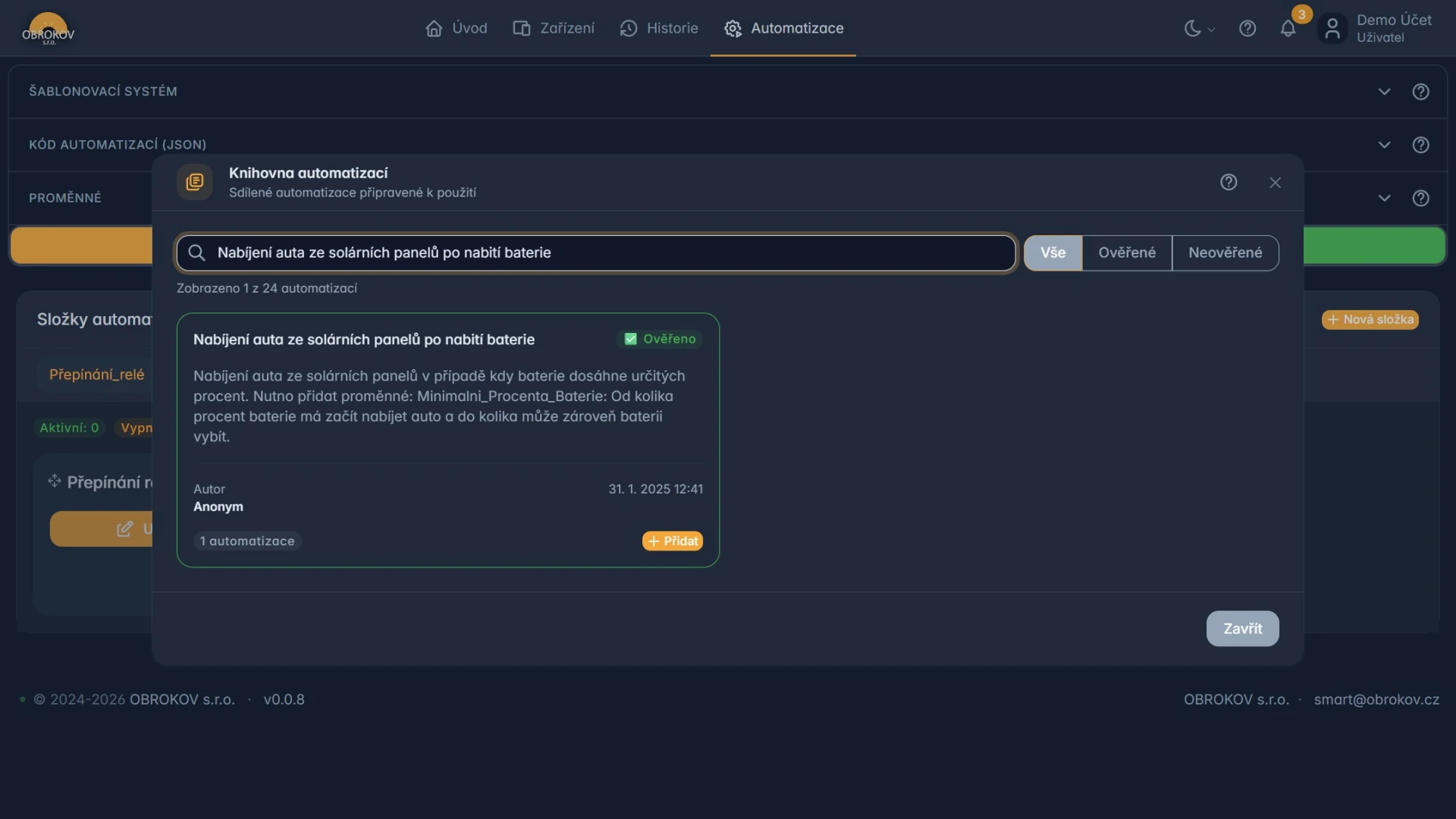
Na ukázkovém snímku je zobrazená anonymní položka, aby obrázek neobsahoval cizí e-mail.
- Stiskněte Knihovna automatizací.
- Použijte pole Vyhledávání.
- Přečtěte název, popis, autora a počet pravidel.
- Dávejte přednost položkám označeným Ověřeno.
- Stiskněte Přidat automatizaci.
- Po přidání otevřete každé pravidlo a nahraďte cizí zařízení svými.
- Zkontrolujte požadované proměnné, proudy, teploty, procenta a časy.
- Pravidlo nechte vypnuté, zavřete editor a stiskněte Uložit automatizace.
- Po potvrzení uložení pravidlo znovu otevřete a bezpečně ho otestujte.
Sdílené pravidlo nemusí odpovídat vašemu domu
Neověřená automatizace může předpokládat jiné senzory, hodnoty výkonu, teploty nebo zapojení. Samotné přidání z knihovny není potvrzením bezpečnosti.
Předvolby automatizací pro zařízení
V Nastavení konkrétního zařízení mohou být dostupné také automatizace připravené službou OBK Smart. Na rozdíl od pravidel v knihovně jsou zaměřené na vybrané zařízení, ale před jejich zapnutím je stále nutné přiřadit správná čidla, přepínače a bezpečné limity.
Předvolby zařízení, knihovna uživatelů a integrované automatizace nejsou totéž. Jejich rozdíly a bezpečný postup popisuje část Předvolby automatizací pro zařízení.
Sdílení vlastní automatizace
- Otevřete pravidlo přes Upravit automatizaci.
- Stiskněte Sdílet.
- Vyberte, zda se zobrazí váš účet, nebo Anonymně.
- Vyplňte název a popis.
- Uveďte potřebná zařízení, senzory a bezpečné výchozí hodnoty.
- Odstraňte osobní údaje z názvů, textů a hodnot.
- Stiskněte Sdílet automatizaci.
Pokud automatizaci sdílíte pod svým e-mailem, adresa se zobrazí jako autor položky.
Odstranění pravidla
- Otevřete pravidlo.
- Před odstraněním si podle potřeby zazálohujte JSON.
- Stiskněte Odstranit.
- Přečtěte potvrzení a ověřte název pravidla.
- Potvrďte odstranění.
- Na hlavní stránce stiskněte Uložit automatizace.
Hlášení „Nefunkční automatizace“
Aplikace vypíše chybějící povinná pole, například Hodnota, Počet sekund, Text emailu nebo Text notifikace.
- Otevřete editor.
- Přečtěte celý seznam chybějících polí.
- Doplňte je.
- Zkontrolujte všechny podmínky, akce a negativní akce.
- Zavřete editor a uložte automatizace.
Kontrolní seznam před zapnutím
- Název jasně říká, co pravidlo dělá.
- Všechna zařízení patří k vašemu účtu.
- Jednotky odpovídají hodnotám.
- Zapínací a vypínací hranice se liší.
- Akce jsou ve správném pořadí.
- Negativní akce nezpůsobí nebezpečný stav.
- Základní nebo paralelní režim je zvolen záměrně.
- Všechny změny pravidla jsou uložené.
- Ruční zkouška proběhla až po posledním uložení.
Proměnné, šablony a přímou úpravu JSON popisuje stránka Pokročilé automatizace.