Historie, grafy a export dat
Stránka Historie zobrazí starší hodnoty vybraných senzorů. Můžete porovnat více řad, přiblížit část grafu, uložit oblíbený výběr a stáhnout data.
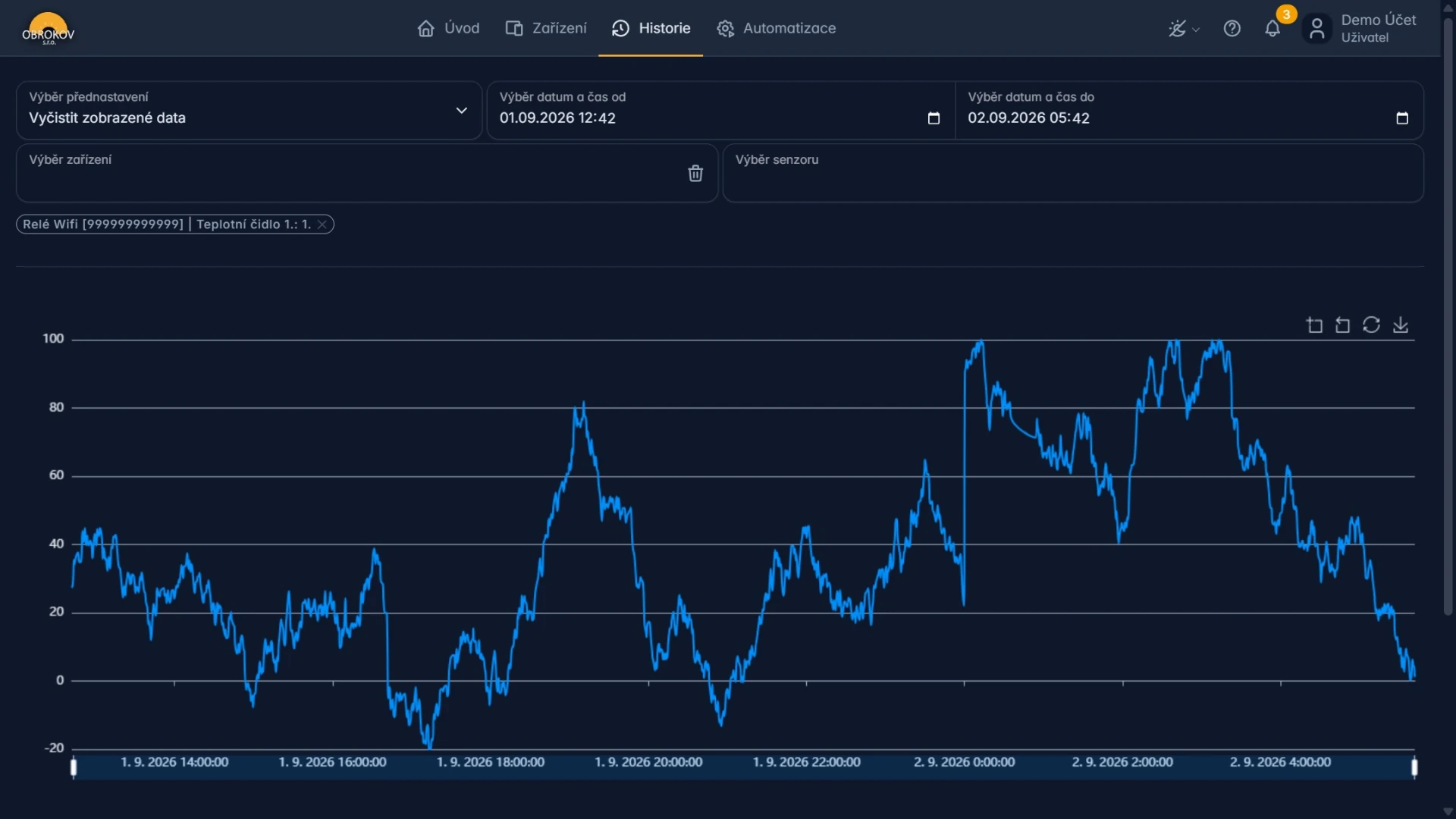
Zobrazení první hodnoty
- V horní nabídce stiskněte Historie.
- V poli Výběr datum a čas od nastavte začátek období.
- V poli Výběr datum a čas do nastavte konec období.
- Klikněte do pole Výběr zařízení.
- Vyberte zařízení podle názvu a ID.
- Klikněte do pole Výběr senzoru.
- Vyberte požadovanou hodnotu.
- Počkejte na vykreslení grafu.
Očekávaný výsledek: v grafu se objeví průběh hodnoty vybraného senzoru v nastaveném období.
Začněte posledními 24 hodinami
Krátké období se načte rychleji a graf se lépe čte. Delší období nastavte až po ověření prvního senzoru.
Výběr správného senzoru
Zařízení může mít desítky senzorů. Do výběru napište část názvu, například:
kapacita baterie,výkon,teplota,napětí.
U podobných názvů zkontrolujte i technický identifikátor za svislou čarou. Pomáhá rozlišit senzory se stejným českým názvem.
Přidání více hodnot
- Ponechte první řadu v grafu.
- Znovu vyberte zařízení.
- Vyberte další senzor.
- Počkejte, až se přidá další řada.
- V legendě zkontrolujte barvu a název každé řady.
Porovnávejte hlavně související veličiny. Výkon panelů ve W dává smysl porovnat se spotřebou ve W. Teplotu v °C lze zobrazit ve stejném grafu, ale graf bude obtížněji čitelný.
Vyčištění zobrazených dat
- Odkaz Vymazat u pole zařízení odstraní jeho aktuální výběr.
- V nabídce přednastavení je položka Vyčistit zobrazené data, která odstraní zobrazené řady.
Vyčištění grafu nemaže historii uloženou na serveru.
Ovládání grafu
V pravém horním rohu grafu jsou nástroje:
| Nástroj | Použití |
|---|---|
| Přiblížit | Zvětší zobrazené období. |
| Oddálit | Zobrazí širší období. |
| Vybrat | Tažením označíte konkrétní část grafu. |
| Resetovat | Vrátí původní rozsah. |
| Menu | Nabídne stažení SVG, PNG nebo CSV. |
Na telefonu používejte nástroje grafu. Gesto dvěma prsty nemusí ve všech prohlížečích fungovat stejně.
Přiblížení vybrané části
- Stiskněte Zoom: Vybrat.
- V grafu podržte tlačítko myši na začátku požadovaného úseku.
- Táhněte na konec úseku.
- Tlačítko pusťte.
- Pro návrat stiskněte Resetovat.
Uložení přednastavení
Přednastavení si pamatuje často používanou kombinaci období, zařízení a senzorů.
- Připravte graf tak, jak jej chcete příště otevřít.
- Do pole Uložit přednastavení napište výstižný název, například
Teplota bojleru – den. - Stiskněte tlačítko s ikonou uložení vedle pole.
- Ověřte, že se název objevil v nabídce Výběr přednastavení.
Používejte krátké názvy, které vystihují zařízení i účel. Názvy test1 a graf2 se později špatně rozlišují.
Stažení obrázku grafu
- Nastavte období, senzory a požadované přiblížení.
- V pravém horním rohu grafu stiskněte Menu.
- Vyberte požadovaný formát.
PNG
Volba Stáhnout PNG vytvoří běžný obrázek. Hodí se do e-mailu nebo zprávy technikovi.
SVG
Volba Stáhnout SVG vytvoří vektorový obrázek. Zůstává ostrý i při zvětšení a hodí se do technického dokumentu.
Stažení CSV
CSV obsahuje číselná data ke zpracování v Excelu, LibreOffice nebo jiném programu. Soubor lze stáhnout z nabídky grafu nebo samostatným tlačítkem Stáhnout CSV pod grafem.
- Nejdříve nastavte požadované období a senzory.
- Stiskněte Stáhnout CSV.
- Vyberte umístění souboru, pokud se prohlížeč zeptá.
- Otevřete soubor v tabulkovém programu.
- Pokud se vše zobrazí v jednom sloupci, při importu nastavte oddělovač použitý v souboru a kódování UTF‑8.
- Před odesláním souboru zkontrolujte, zda neobsahuje údaje, které nechcete sdílet.
Praktické příklady
Jak zjistit, kdy Relé Wifi spínalo ohřev
- Vyberte posledních 24 hodin.
- Vyberte Relé Wifi.
- Přidejte stav přepínače a dostupné teplotní čidlo.
- Sledujte, zda po sepnutí přepínače začne teplota po určité době růst.
Jak porovnat výrobu a spotřebu
- Vyberte Deye SUN.
- Přidejte výkon panelů a celkovou spotřebu.
- Případně přidejte výkon baterie a sítě.
- Přibližte období s nejvyšší výrobou.
Jak doložit chybu Wallboxu
- Vyberte čas před chybou a po ní.
- Přidejte výkon nabíjení a dostupné stavové senzory.
- Stáhněte PNG pro rychlý přehled.
- Stáhněte CSV pro podrobnou kontrolu.
Graf je prázdný
- Ověřte, že čas Od je starší než čas Do.
- Zkraťte období na posledních 24 hodin.
- Zkontrolujte vybrané zařízení a senzor; samotné zařízení nestačí.
- Zkuste senzor, u kterého vidíte aktuální hodnotu v detailu zařízení.
- Ověřte, zda zařízení v daném období komunikovalo.
- Vyčistěte zobrazená data a přidejte jeden senzor znovu.
- Stiskněte Resetovat v panelu grafu.
Hodnoty vypadají nesprávně
- Ověřte jednotku na ose grafu.
- Nezaměňujte výkon
Ws energiíkWh. - U třífázových zařízení zkontrolujte číslo fáze.
- Zkontrolujte časové pásmo a datum.
- Porovnejte více souvisejících senzorů.
- Pokud chybí jen jeden senzor, mohl být v dané době nedostupný nebo přejmenovaný.