Nastavení zařízení
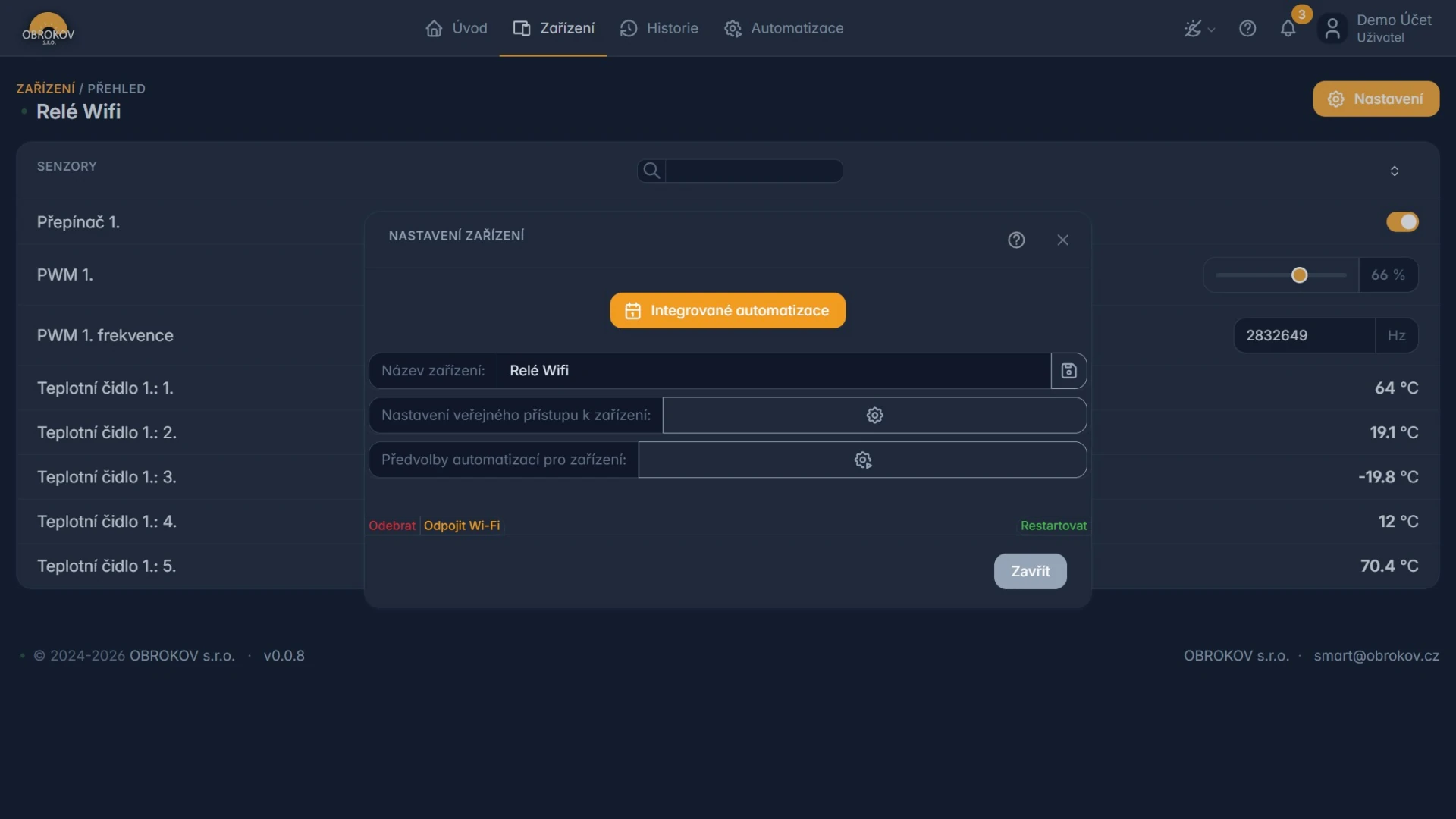
Tlačítko Nastavení je vpravo nahoře v detailu zařízení. Po jeho stisknutí se zobrazí společné volby i nastavení určená pouze pro daný typ.
Nejdříve určete druh změny
Přejmenování je běžná změna. Odebrání, tovární nastavení, odpojení Wi‑Fi a technické limity jsou servisní zásahy. Před potvrzením si přečtěte celý dialog.
Otevření nastavení
- Otevřete Zařízení.
- Klikněte na kartu požadovaného zařízení.
- Vpravo nahoře stiskněte Nastavení.
Změna názvu
Používejte názvy, které jednoznačně popisují místo nebo funkci.
- Najděte pole Název zařízení.
- Napište nový název, například
Wallbox v garáži. - Stiskněte ikonu diskety vedle názvu.
- Zavřete nastavení.
- Ověřte nový název v záhlaví a na kartě.
U více relé nepoužívejte jen názvy Relé 1 a Relé 2. Lepší je uvést skutečný spotřebič.
Integrované automatizace
Tlačítko Integrované automatizace otevře editor pravidel, která lze nahrát přímo do podporovaného zařízení. Nejde o stejný editor jako hlavní stránka Automatizace.
- Otevřete Nastavení zařízení.
- Stiskněte Integrované automatizace.
- Rozbalte informační část a přečtěte aktuální omezení.
- Zkontrolujte podmínky, akce a zapisované hodnoty každého pravidla.
- Pravidlo povolte jen tehdy, když odpovídá vašemu zapojení a provozním limitům.
Podobu editoru a bezpečný postup popisuje část Integrované automatizace Deye SUN. Běžná pravidla webové služby popisuje samostatná stránka Automatizace.
Předvolby automatizací pro zařízení
Položka Předvolby automatizací pro zařízení otevírá připravené webové automatizace, které lze přiřadit ke konkrétním senzorům a ovládacím prvkům účtu.
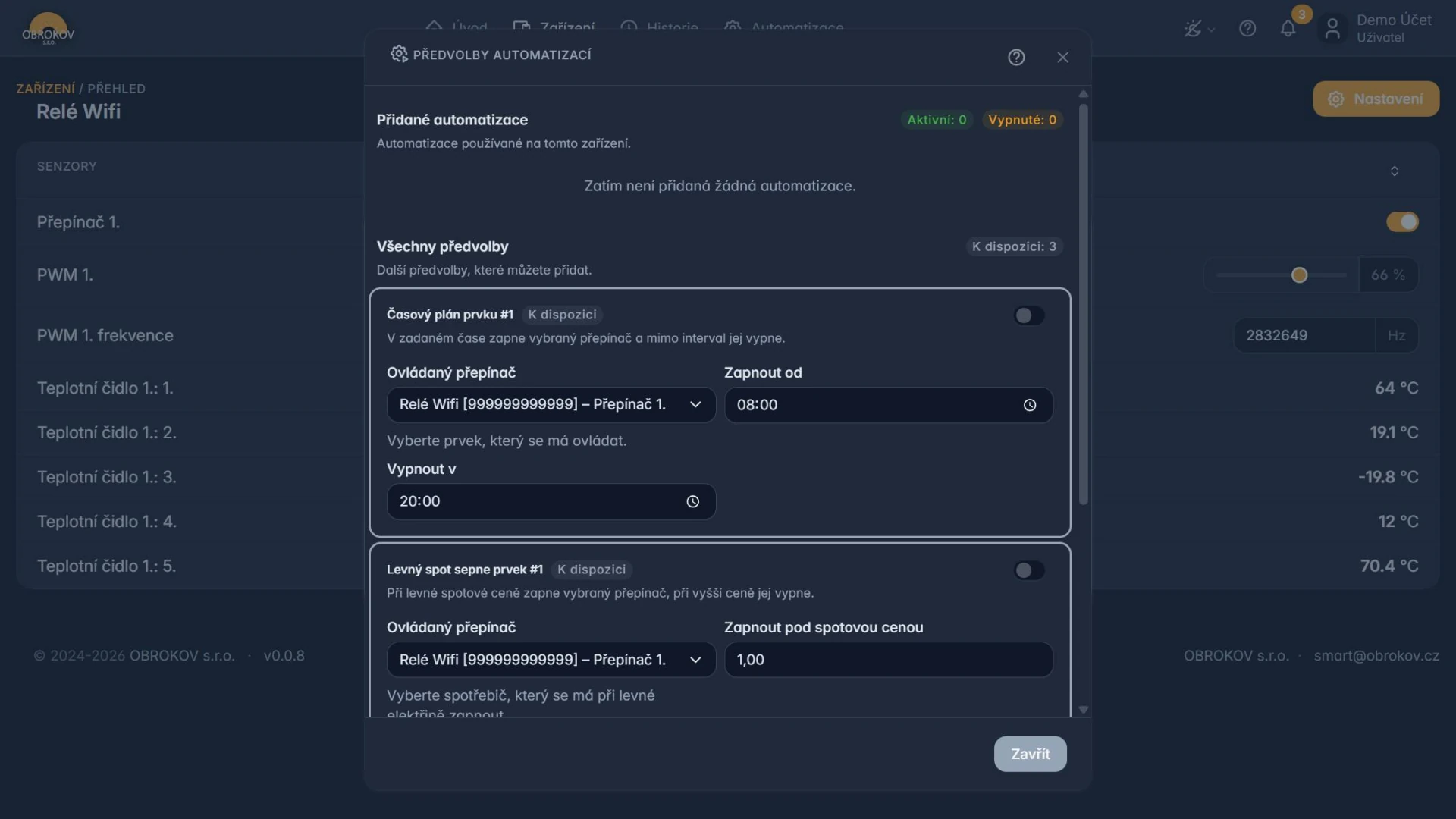
Dialog rozlišuje:
- Přidané automatizace – předvolby, které už zařízení používá, včetně počtu aktivních a vypnutých,
- Všechny předvolby – další scénáře, které jsou pro zařízení k dispozici.
Nabídka se může lišit podle zařízení a vybavení účtu. Obsahuje například řízení podle nízkého tarifu, přetoků, stavu baterie, spotové ceny nebo času a také upozornění na výpadek sítě.
Bezpečné přidání předvolby
- Otevřete detail zařízení a stiskněte Nastavení.
- U položky Předvolby automatizací pro zařízení stiskněte tlačítko s ikonou.
- Přečtěte název a celý popis vybraného scénáře.
- U každého povinného pole vyberte správné zařízení a senzor. Kontrolujte název i dvanáctimístné ID.
- Nastavte limity, časy a hysterezi podle skutečného zapojení a provozních mezí.
- Zkontrolujte, co předvolba zapíná, vypíná nebo zapisuje.
- Teprve potom použijte přepínač Zapnout předvolbu. Tím se předvolba nainstaluje a rovnou aktivuje.
- Počkejte na potvrzení Předvolba byla aktivována a ověřte, že se scénář přesunul mezi přidané automatizace.
- Sledujte první provedení a skutečný stav cílového zařízení.
U dosud nepřidané předvolby není samostatné tlačítko pro uložení náhledu. První použití přepínače ji okamžitě uloží a aktivuje. Pokud později změníte parametry už přidané předvolby, potvrďte je tlačítkem Uložit nastavení. Její přepínač pak slouží pouze k zapnutí nebo vypnutí a tlačítko Odebrat odstraní předvolbu i její nastavení.
Výchozí výběr není doporučené zapojení
Předvybraný senzor, přepínač ani číselná hodnota nemusejí odpovídat vašemu zařízení. Chybné přiřazení může ovládat jiný spotřebič, baterii nebo střídač. Každou vazbu před zapnutím ověřte podle názvu, ID, jednotky a skutečného zapojení.
Předvolba je běžná automatizace webové služby. Integrované automatizace se naopak nahrávají přímo do podporovaného zařízení a mohou pracovat i bez spojení s webem. Knihovna automatizací obsahuje pravidla sdílená uživateli a nemusí být připravená pro váš typ zařízení.
Režim Deye SUN
Deye SUN nabízí v horní části nastavení:
- Žádný režim,
- Manuální režim,
- Automatický režim.
Automatický režim používá plán a automatizační nastavení. Manuální režim je určen pro řízený zásah. Žádný režim vypne nadřazené řízení OBK Smart, samotný střídač však nutně nevypne.
Po změně sledujte Aktuální stav v detailu Deye SUN.
Veřejný přístup pouze pro čtení
Veřejný odkaz umožní bez přihlášení zobrazit data konkrétního zařízení. Neumožňuje zápis ani ovládání.
- Otevřete Nastavení veřejného přístupu k zařízení.
- Stiskněte Vytvořit nebo smazat odkaz a relaci pro čtení ze zařízení.
- Po vytvoření zkopírujte Odkaz pro čtení dat ze zařízení.
- Odkaz pošlete důvěryhodné osobě soukromým kanálem.
Pole Relace pro čtení dat ze zařízení je technický identifikátor přístupu.
Odkaz je veřejný
Každý, kdo odkaz získá, může zobrazit provozní data zařízení. Odkaz nevkládejte do veřejné zprávy ani na sociální síť.
Zrušení veřejného přístupu
- Znovu otevřete nastavení veřejného přístupu.
- Použijte stejné tlačítko Vytvořit nebo smazat odkaz a relaci pro čtení ze zařízení.
- Ověřte, že pole odkazu a relace jsou prázdná.
- Starý odkaz vyzkoušejte v anonymním okně prohlížeče.
Po zrušení starý odkaz přestane fungovat.
Přiřazení skupiny
Některá zařízení, například Deye SUN, mohou nabízet Přiřazenou skupinu.
- Otevřete Nastavení zařízení.
- U položky Přiřazená skupina otevřete Výběr skupiny.
- Vyberte existující skupinu nebo použijte Vytvořit novou skupinu.
- Po vytvoření nové skupiny podle potřeby obnovte stránku.
- Vyberte správnou skupinu.
Vazbu zrušíte volbou Odebrat ze skupiny. Nesprávná skupina může způsobit, že automatizace použije data z jiného objektu.
Přiřazení jiného zařízení
Wallbox nabízí Přiřazený měnič.
- Otevřete nastavení Wallboxu.
- V poli Výběr měniče vyberte správný Deye SUN.
- Ověřte název i ID měniče.
- Počkejte na potvrzení.
Volba Odebrat měnič vazbu zruší. Bez správného propojení nemusí fungovat řízení nabíjení podle fotovoltaiky.
Nastavení specifická pro typ
- Deye SUN: ceny, tarify, baterie, panely, skupiny a technické limity.
- Wallbox: přiřazený měnič, maximální proud, počet fází, záložní proud a PIN.
- Relé Wi‑Fi: například invertování přepínače.
Použijte vždy návod pro konkrétní zařízení:
Restart zařízení
Restart může pomoci při dočasném výpadku komunikace.
- Poznamenejte si aktuální chybu a stav.
- Ověřte, že restart nepřeruší důležitý proces.
- Otevřete Nastavení.
- Stiskněte Restartovat.
- V potvrzovacím dialogu neoznačujte tovární nastavení.
- Stiskněte Restartovat zařízení.
- Vyčkejte několik minut na obnovení komunikace.
Pokud se stejná chyba vrátí, další restarty ji pravděpodobně neopraví.
Odpojení od Wi‑Fi
Tato akce odstraní současné bezdrátové připojení zařízení.
- Připravte si postup pro nové připojení a údaje Wi‑Fi.
- Buďte fyzicky u zařízení.
- Otevřete Nastavení.
- Stiskněte Odpojit Wi‑Fi.
- Přečtěte potvrzení.
- Stiskněte Odpojit od Wi‑Fi.
- Vyčkejte 15 až 120 sekund.
Po odpojení nebude možné zařízení ovládat přes web
Pokračujte jen tehdy, když je odpojení plánované a umíte zařízení znovu připojit. Při běžném krátkém výpadku internetu toto tlačítko nepoužívejte.
Odebrání zařízení z účtu
- Poznamenejte si typ a ID zařízení.
- Exportujte potřebnou historii.
- Zkontrolujte automatizace, které zařízení používají.
- Otevřete Nastavení a stiskněte Odebrat.
- Nechte Odebrat všechny data z webové stránky vypnuté, pokud chcete historii zachovat.
- Nechte Obnovit zařízení do továrního nastavení vypnuté, pokud obnovení není výslovně požadováno.
- Potvrďte výrazným tlačítkem pro odebrání.
Po odebrání mohou automatizace odkazující na zařízení přestat fungovat.
Tovární nastavení
Tovární nastavení může smazat síťovou a provozní konfiguraci. Je dostupné jako rozšířená možnost při restartu nebo odebrání.
Nevratný servisní zásah
Tovární nastavení nepoužívejte jako běžný pokus o opravu. Předem si zajistěte konfigurační údaje a pokyny instalační firmy.
Kdy nastavení zavřít bez změny
- Neznáte význam položky.
- Neznáte správný rozsah.
- Hodnota se liší od projektu instalace.
- Zařízení právě vykonává důležitou činnost.
- Nemáte připravený postup návratu.
Stisknutím Zavřít dialog ukončíte. U hodnot ukládaných ihned po změně však zavření nemusí obnovit původní stav.