Řešení potíží
Začněte nejjednodušší kontrolou a postupujte po jednotlivých krocích. Neměňte více nastavení současně, jinak nebude jasné, co pomohlo.
Aplikace se neotevře
- Ověřte připojení k internetu otevřením jiné stránky.
- Zkontrolujte adresu
https://smart.obrokov.cz. - Ověřte stav služby.
- Jednou obnovte stránku.
- Zavřete a znovu otevřete prohlížeč nebo nainstalovanou aplikaci.
- Zkuste aplikaci otevřít v soukromém okně nebo v aktuální verzi prohlížeče Chrome, Edge či Firefox.
Pokud stavová stránka hlásí výpadek, vyčkejte na obnovení služby. Neprovádějte tovární nastavení zařízení.
Nelze se přihlásit
- Odstraňte mezery před e-mailem a za ním.
- Ověřte správné použití velkých a malých písmen v hesle.
- Zkontrolujte klávesu Caps Lock.
- Stiskněte ikonu oka a zkontrolujte zadané heslo.
- Použijte obnovení zapomenutého hesla.
Pokud používáte zkušební verzi, vraťte se na přihlášení a zvolte Vyzkoušet zkušební verzi.
E-mail pro obnovu hesla nepřišel
- Počkejte několik minut.
- Zkontrolujte složky Spam, Hromadné a Nevyžádaná pošta.
- Vyhledejte výraz
OBK Smartneboobrokov. - Ověřte, že zadáváte adresu registrovaného účtu.
- Žádost odešlete znovu nejvýše jednou.
Změnu se nepodařilo uložit
- Přečtěte celé červené upozornění.
- Zkontrolujte povinná pole a povolený rozsah hodnot.
- Ověřte připojení k internetu a to, zda je zařízení online.
- Zkontrolujte oprávnění účtu.
- Pořiďte snímek chyby.
- Uložení neopakujte mnohokrát rychle za sebou.
Ve zkušebním účtu mohou být změny úmyslně zakázané. Takové omezení chrání ukázková zařízení a neznamená poruchu vašeho prohlížeče.
Zařízení je offline nebo neaktualizuje data
- Na stránce Zařízení najděte stavovou tečku.
- Najeďte na ni ukazatelem a zkontrolujte stav a sílu signálu Wi‑Fi.
- Ověřte napájení fyzického zařízení.
- Ověřte, že domácí Wi‑Fi a internet fungují.
- Obnovte stránku a několik minut vyčkejte.
- Pokud je dostupný bezpečný restart, použijte Restart zařízení.
Jsou-li offline všechna zařízení, je pravděpodobnější problém s internetem nebo službou. Je-li offline pouze jedno zařízení, zkontrolujte jeho napájení, připojení k Wi‑Fi a případnou závadu.
Neodpojujte Wi‑Fi jako první pokus
Volba Odpojit Wi-Fi síťové nastavení záměrně odstraní. Použijte ji pouze při plánované nové konfiguraci.
Příkaz se neprovedl
- Zkontrolujte, zda je zařízení online.
- Po jedné změně několik sekund vyčkejte.
- Obnovte stránku a ověřte skutečný stav.
- Zkontrolujte, zda hodnotu mezitím nemění některá automatizace.
- Zkontrolujte povolený rozsah číselného pole.
- Povel neopakujte rychle za sebou.
Hodnota skáče nebo se sama vrací
Možné příčiny:
- stránka načetla skutečnou hodnotu ze zařízení,
- zařízení příkaz odmítlo,
- některá automatizace nastavila jinou hodnotu,
- druhý uživatel provedl změnu,
- vypršel čas jednorázového pokynu,
- interní regulátor nebo termostat převzal řízení,
- dočasně vypadla komunikace.
Zkontrolujte automatizace, aktuální režim a historii daného senzoru. Ovladač nepřepínejte rychle tam a zpět.
Historie je prázdná
- Ověřte, že čas Od je před časem Do.
- Vyberte posledních 24 hodin.
- Znovu vyberte zařízení a senzor.
- Zkuste jiný senzor s aktuální hodnotou.
- Vyčistěte zobrazená data a přidejte jeden senzor.
- Stiskněte Resetovat v grafu.
- Ověřte, zda bylo zařízení v období online.
Další kroky jsou v návodu k historii.
CSV se otevřelo v jednom sloupci
- V tabulkovém programu zvolte import textového nebo CSV souboru.
- Nastavte nebo nechte program rozpoznat kódování UTF-8.
- Vyberte oddělovač použitý v souboru.
- Zkontrolujte náhled sloupců.
- Dokončete import.
Automatizace se nespustí
- Otevřete Automatizace.
- Zkontrolujte, zda pravidlo nehlásí Nefunkční automatizace.
- Doplňte všechna povinná pole.
- Zkontrolujte hlavní vypínač pravidla.
- Stiskněte Uložit automatizace.
- Ověřte každou podmínku zvlášť.
- Pravidlo ručně spusťte.
- Zkontrolujte poslední provedení akcí a negativních akcí.
U časového vzorce zkontrolujte slovní vysvětlení pod polem cron. Při testování nahraďte nebezpečnou akci akcí Odeslat webovou notifikaci.
Automatizace se spouští vícekrát
- Otevřete editor pravidla.
- Zkontrolujte Režim spuštění.
- Pro běžné použití nastavte Základní.
- Zkontrolujte, zda pravidlo neobsahuje dlouhou akci Počkat.
- Nastavte odlišné hranice pro zapnutí a vypnutí.
- Ověřte, že stejnou věc neřídí druhá automatizace.
Integrované automatizace se nenačtou
Editor v nastavení zařízení může zůstat prázdný nebo zobrazit chybu Cannot read properties of undefined.
- Nestiskněte ikonu diskety.
- Jednou obnovte stránku.
- Ověřte, zda je zařízení online a má přístup k internetu.
- Vraťte se do detailu zařízení.
- Otevřete Nastavení a znovu stiskněte Integrované automatizace.
- Pokud se seznam nenačte, stránku zavřete bez změny.
- Poznamenejte si čas, typ zařízení a přesné znění chyby.
- Pošlete tyto údaje a snímek obrazovky podpoře.
Již nahraná integrovaná pravidla mohou v zařízení dále fungovat i tehdy, když webový editor právě není dostupný. Nevytvářejte proto stejné řízení naslepo ještě jednou jako běžnou automatizaci.
Webová notifikace nepřišla
- Na zařízení, na kterém oznámení chybí, otevřete Nastavení účtu.
- Pokud vidíte Povolit notifikace, stiskněte tlačítko a potvrďte oprávnění prohlížeče.
- Pokud už vidíte Odhlásit notifikace, odběr tohoto profilu prohlížeče je registrovaný. Zatím ho neodhlašujte.
- U adresního řádku zkontrolujte oprávnění webu.
- V systému ověřte, že prohlížeč smí zobrazovat oznámení.
- Zkontrolujte režim Nerušit.
- Ověřte, že pravidlo používá akci Odeslat webovou notifikaci.
- Ručně otestujte automatizaci.
- Pokud oznámení stále nepřijde a tlačítko ukazuje Odhlásit notifikace, odběr odhlaste, počkejte na Povolit notifikace a znovu jej zaregistrujte.
Webové notifikace povolte zvlášť na každém telefonu nebo počítači.
Wallbox nenabíjí
- Opište nebo vyfoťte celý řádek Chybové stavy.
- Zkontrolujte kabel a jeho zajištění ve vozidle.
- Ověřte proud a počet fází.
- Zkontrolujte Přepínač ručního nabíjení a Přepínač nabíjení na čas.
- Zkontrolujte plán nabíjení ve vozidle.
- Ověřte přiřazený měnič a dostupný příkon domu.
- Chybu vyčistěte až po odstranění její příčiny.
- Restartujte nejvýše jednou.
Pokud se chyba vrací, kontaktujte servis Wallboxu.
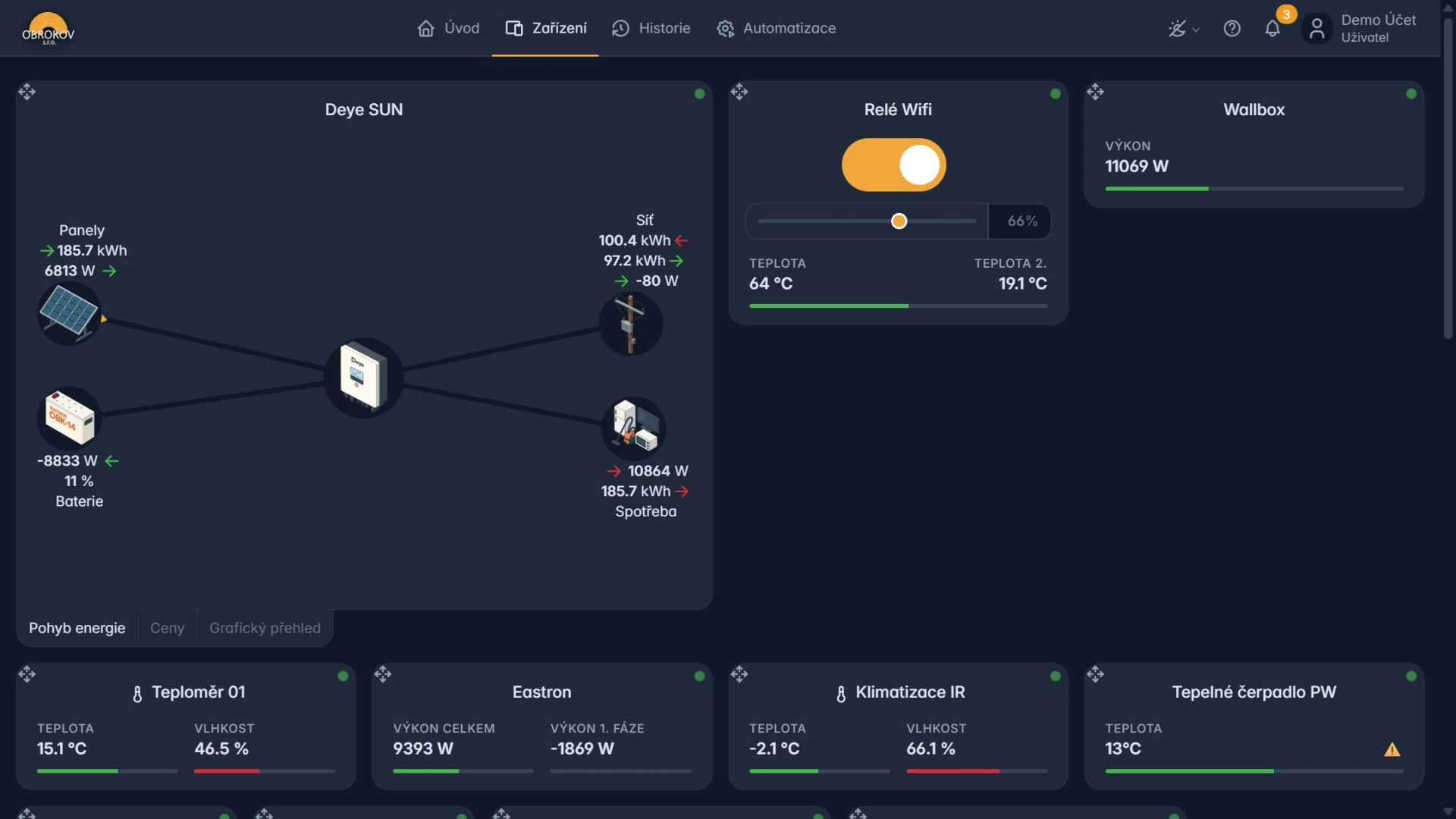
Deye SUN má nečekaný tok energie
- Sledujte diagram alespoň půl minuty.
- Zkontrolujte směr šipek u panelů, baterie, sítě a spotřeby.
- Zkontrolujte Aktuální stav nákupu nebo prodeje.
- Ověřte uložený plán cen.
- Zkontrolujte kapacitu baterie.
- Ověřte automatický, manuální nebo žádný režim.
- Neměňte technické limity bez instalační firmy.
Pokud směr toku dlouhodobě neodpovídá skutečnosti, může být příčinou nesprávný směr měření. Proudové transformátory a zapojení kontroluje elektrikář.
Předpokládaná výroba neodpovídá očekávání
- Otevřete nastavení Deye SUN.
- Zkontrolujte zeměpisnou polohu.
- Ověřte výkon, orientaci a náklon panelů.
- Pamatujte, že jde o odhad závislý na počasí.
Bojler netopí
- Zkontrolujte všechna dostupná teplotní čidla.
- Ověřte stav přepínače.
- Zkontrolujte, zda PWM není na
0 %, pokud jej instalace používá. - Zkontrolujte automatizace a čas nízkého tarifu.
- Po sepnutí sledujte teplotu v historii; mění se pomalu.
- Pokud aplikace ukazuje zapnuto, ale teplota dlouho neroste, kontaktujte elektrikáře nebo servis.
Aplikace může ovládat relé, ale vlastní termostat bojleru může ohřev bezpečně blokovat.
Chcete zneplatnit veřejný odkaz
- Otevřete Nastavení zařízení.
- Otevřete veřejný přístup.
- Použijte tlačítko pro vytvoření nebo smazání odkazu a relace.
- Ověřte, že obě pole jsou prázdná.
- Starý odkaz vyzkoušejte v anonymním okně prohlížeče.
Po změně e-mailu se nelze přihlásit
- Zkuste nový e-mail.
- Zkontrolujte překlep.
- Zkuste původní e-mail, pokud změna nebyla potvrzena.
- Použijte obnovu hesla jen pro adresu, kterou účet skutečně používá.
- Pokud nefunguje ani jedna adresa, kontaktujte podporu.
Bezpečný postup před restartem
- Zapište si aktuální stav a chybové hlášení.
- Ověřte, že zařízení právě neprovádí důležitou činnost.
- Proveďte běžný restart bez továrního nastavení.
- Vyčkejte několik minut.
- Zkontrolujte stavovou tečku a hodnoty.
Tovární nastavení není běžný restart.
Co poslat podpoře
Napište na smart@obrokov.cz a přiložte:
- e-mail účtu,
- typ a název zařízení,
- dvanáctimístné ID zařízení, je-li to potřeba,
- čas, kdy problém nastal,
- přesné znění chyby,
- snímek obrazovky bez hesla a citlivých údajů,
- kroky, které jste už vyzkoušeli.
Nikdy neposílejte heslo. Při výpadku celé služby nejdříve zkontrolujte status.smart.obrokov.cz.
Slovníček
| Pojem | Význam |
|---|---|
| Senzor | Jedna měřená nebo ovládaná hodnota zařízení. |
| PWM | Plynulé řízení výkonu v procentech pomocí rychlých impulzů. |
| Spotová cena | Tržní cena elektřiny měnící se po časových intervalech. |
| VT / NT | Vysoký a nízký distribuční tarif. |
| Modbus | Technický způsob komunikace mezi zařízeními. |
| Grid peak shaving | Omezení špičkového odběru ze sítě. |
| PWA | Webová aplikace nainstalovaná na plochu. |
| JSON | Strukturovaný textový formát pokročilého nastavení automatizací. |