Účet, vzhled, oznámení a instalace
Uživatelské menu otevřete kliknutím na své jméno vpravo nahoře. Nabízí Nastavení vzhledu, Nastavení účtu a Odhlásit se.
Nastavení účtu
- Stiskněte své jméno.
- Vyberte Nastavení účtu.
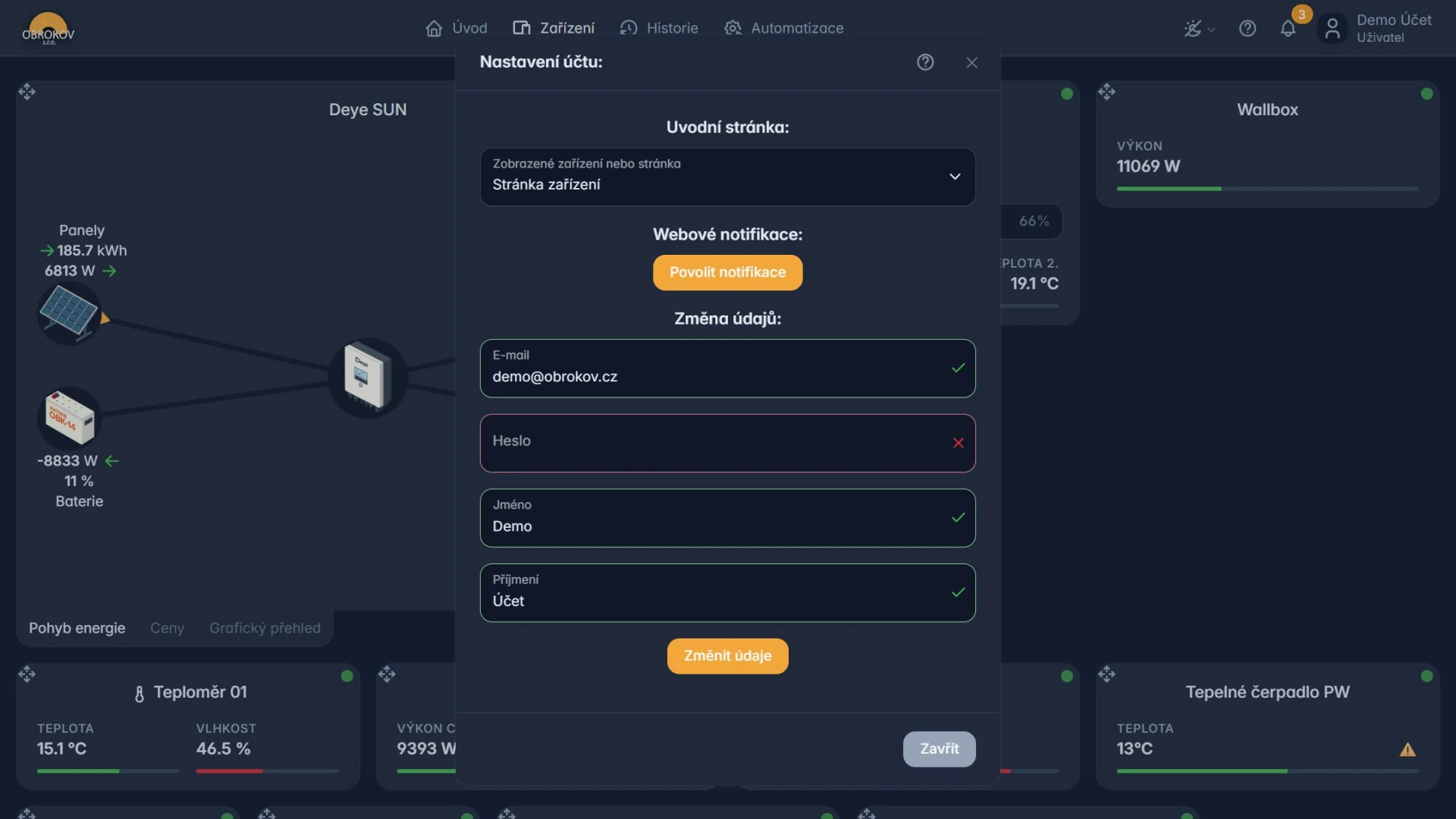
Změna úvodní stránky
Úvodní stránka se otevře po přihlášení a po stisknutí položky Úvod.
- Otevřete Nastavení účtu.
- V části Uvodní stránka otevřete pole Zobrazené zařízení nebo stránka.
- Vyberte:
- Stránka zařízení pro přehled všech karet, nebo
- konkrétní zařízení pro přímé otevření jeho detailu.
- Zavřete dialog.
- Stiskněte Úvod a ověřte výsledek.
Pro většinu uživatelů je nejpřehlednější Stránka zařízení.
Povolení webových notifikací
Webové notifikace umožňují automatizacím odesílat zprávy do telefonu nebo počítače. Registrace platí pro právě používaný profil prohlížeče na tomto zařízení.
- Otevřete Nastavení účtu.
- V části Webové notifikace stiskněte Povolit notifikace.
- Prohlížeč zobrazí vlastní dotaz.
- Zvolte Povolit.
- Nezavírejte stránku, dokud se tlačítko nezmění na Odhlásit notifikace. Tím se potvrzuje aktivní odběr tohoto prohlížeče.
- Otestujte oznámení pomocí bezpečné automatizace s akcí Odeslat webovou notifikaci.
Pokud jste dříve zvolili Blokovat, změňte oprávnění v informacích o webu u adresního řádku prohlížeče.
Odhlášení webových notifikací
- Na telefonu nebo počítači, který už nemá oznámení přijímat, otevřete Nastavení účtu.
- Stiskněte Odhlásit notifikace.
- Počkejte, až se tlačítko změní zpět na Povolit notifikace.
Tím se odstraní odběr právě používaného prohlížeče. Odběry v ostatních telefonech, počítačích a profilech prohlížeče zůstanou aktivní. Samotné odhlášení notifikací nemusí odebrat oprávnění webu v nastavení prohlížeče; to můžete změnit samostatně.
Změna jména a e-mailu
- Otevřete Nastavení účtu.
- V části Změna údajů upravte E-mail, Jméno nebo Příjmení.
- Zkontrolujte každý znak e-mailu.
- Jednou stiskněte Změnit údaje.
- Po změně e-mailu se při příštím přihlášení přihlaste pomocí nové adresy.
E-mail je důležitý pro obnovu hesla
Použijte adresu, ke které máte dlouhodobý přístup. Překlep může zkomplikovat další přihlášení.
Změna hesla
- Otevřete Nastavení účtu.
- Do pole Heslo napište nové silné heslo.
- Zkontrolujte ostatní údaje.
- Stiskněte Změnit údaje.
- Odhlaste se a ověřte nové heslo.
Silné heslo:
- má alespoň 12 znaků,
- není stejné jako heslo k e-mailu,
- neobsahuje snadno uhodnutelné jméno ani datum,
- je uloženo ve správci hesel.
Rychlá změna barevného režimu
V horní liště je ikona slunce, měsíce nebo automatického režimu.
- Stiskněte ikonu.
- Vyberte Světlý režim, Tmavý režim nebo Automatický.
Automatický režim se řídí nastavením telefonu nebo počítače.
Podrobné nastavení vzhledu
- Stiskněte své jméno.
- Vyberte Nastavení vzhledu.
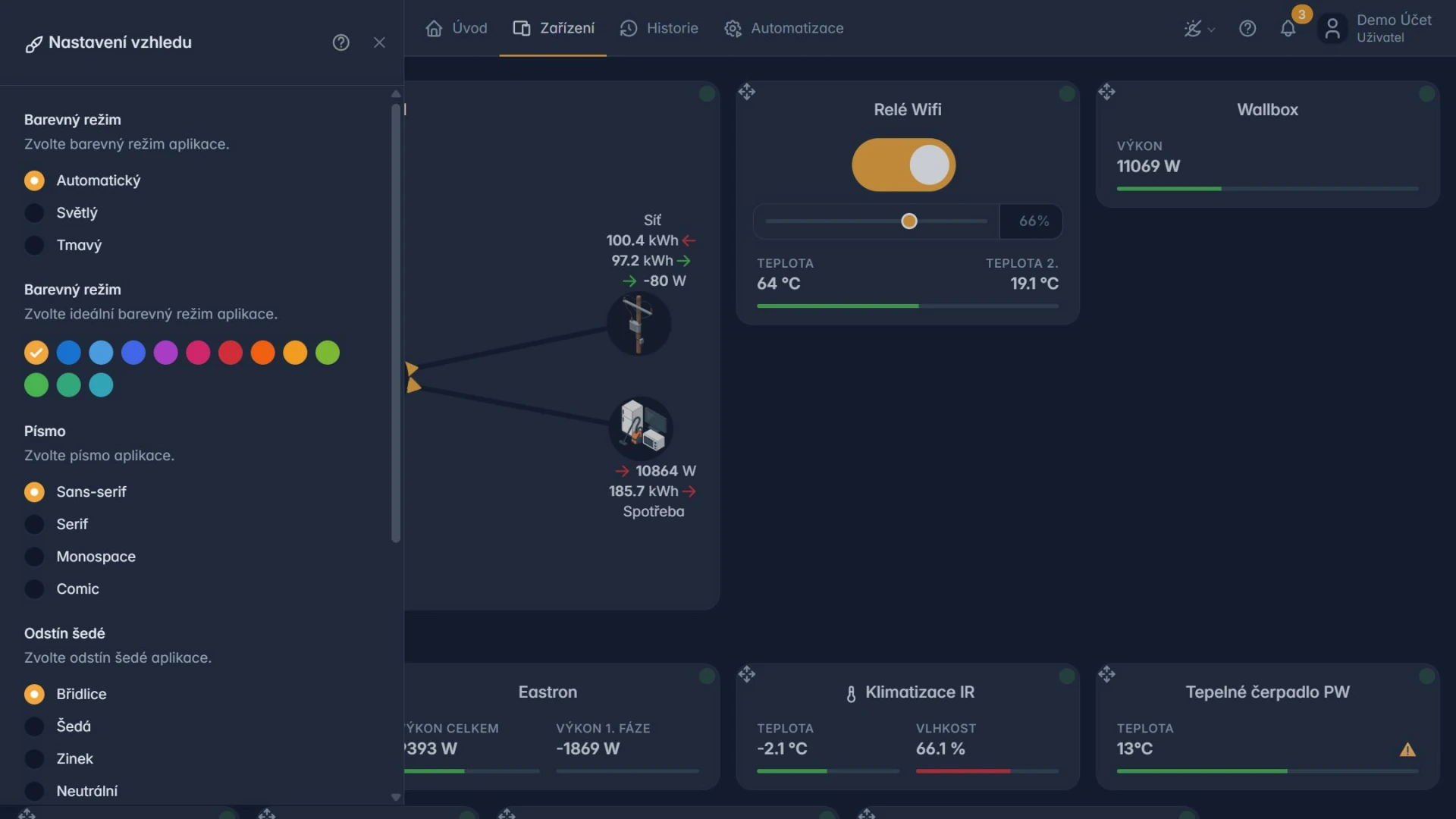
Barevný režim
- Automatický se řídí telefonem nebo počítačem.
- Světlý používá světlé pozadí.
- Tmavý používá tmavé pozadí.
Barva rozhraní
Řada barevných koleček mění hlavní barvu tlačítek a zvýraznění. Vyberte barvu, při které zůstanou text a ovládací prvky dobře čitelné.
Písmo
- Sans-serif je doporučené pro běžné čtení.
- Serif má patky podobné tištěným knihám.
- Monospace používá znaky se stejnou šířkou.
- Comic je neformální varianta.
Odstín šedé
Volby Břidlice, Šedá, Zinek, Neutrální a Kámen mění neutrální barvy pozadí a panelů.
Poloměr rohu
Hodnoty od 0 do 2 mění zakulacení rohů. Funkci aplikace neovlivňují.
Uložení nebo vrácení změn
- Nastavte požadovaný vzhled.
- Zkontrolujte čitelnost textu a hodnot.
- Stiskněte Uložit nastavení.
Chcete-li vrátit výchozí volby, stiskněte Resetovat změny a potom nastavení uložte.
Oznámení pod zvonkem
Číslo u zvonku ukazuje počet nových oznámení služby OBK Smart.
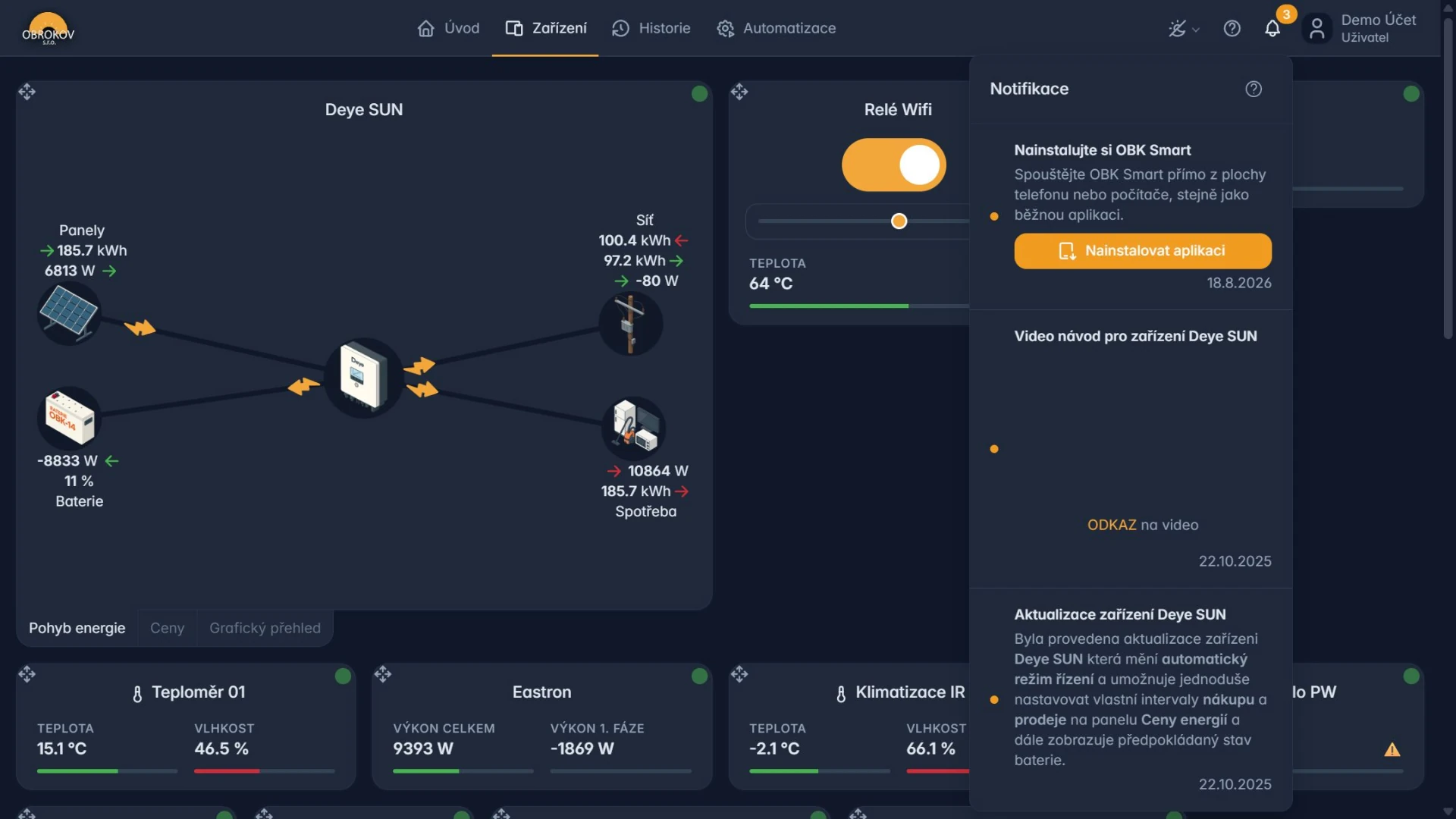
- Stiskněte zvonek.
- Přečtěte nadpis, text a datum každé zprávy.
- Podle potřeby otevřete video či odkaz nebo použijte tlačítko instalace.
Oznámení mohou informovat o aktualizaci zařízení, změně funkce, novém videonávodu nebo možnosti instalace webové aplikace.
Nezaměňujte je s webovou notifikací vytvořenou vlastní automatizací. Zprávy pod zvonkem zveřejňuje služba OBK Smart. Automatizace posílá provozní upozornění podle vašich podmínek.
Instalace jako aplikace
OBK Smart lze nainstalovat jako webovou aplikaci. Data stále přicházejí z internetové služby; instalace nezaručuje provoz bez internetu.
Android nebo podporovaný počítač
- Otevřete zvonek.
- Najděte oznámení Nainstalujte si OBK Smart.
- Stiskněte Nainstalovat aplikaci.
- Potvrďte instalaci v prohlížeči.
- Spouštějte OBK Smart z nové ikony.
iPhone nebo iPad
- Otevřete OBK Smart v Safari.
- Stiskněte tlačítko Sdílet.
- Vyberte Přidat na plochu.
- Potvrďte název a přidejte aplikaci.
Podrobnosti a postup bez instalace jsou v návodu Instalace aplikace a použití v telefonu.
Odhlášení a zabezpečení
- Stiskněte své jméno.
- Vyberte Odhlásit se.
Ověřte zobrazení přihlašovací stránky.
Na sdíleném zařízení se vždy odhlaste.
- Zavření karty samo o sobě nemusí účet odhlásit.
- Heslo neposílejte e-mailem ani zprávou.
- Veřejný odkaz na zařízení není náhradou uživatelského účtu.
- Při podezření na cizí přístup změňte heslo a kontaktujte podporu.