Orientace v aplikaci
Po přihlášení se zobrazí stránka Zařízení nebo detail zvoleného zařízení. Tuto volbu lze změnit v nastavení účtu.
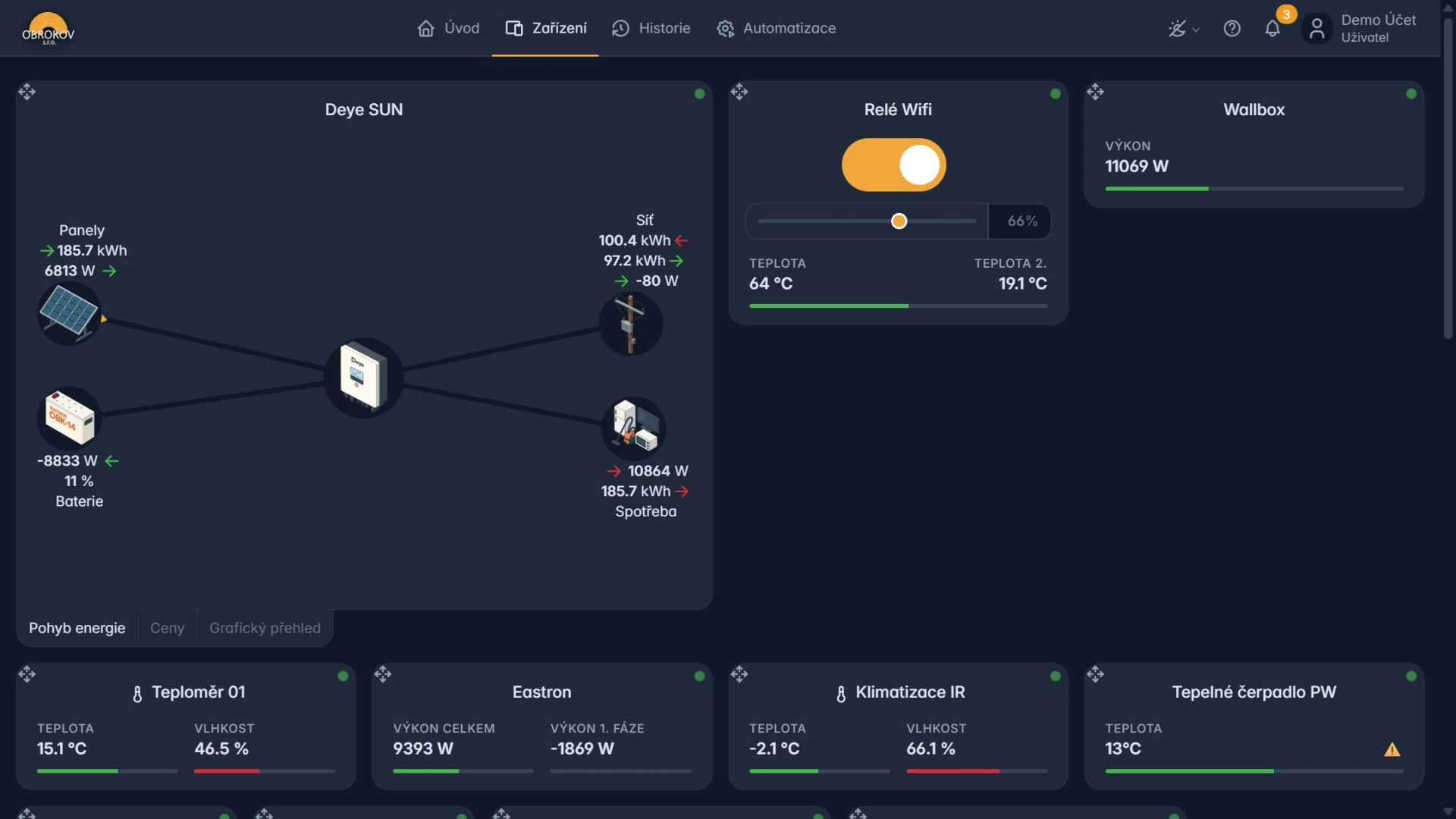
Čtyři hlavní části
V horní části aplikace jsou čtyři položky:
| Položka | K čemu slouží |
|---|---|
| Úvod | Otevře výchozí stránku nastavenou u účtu. |
| Zařízení | Zobrazí karty všech zařízení. |
| Historie | Zobrazí starší hodnoty v grafech a umožní export. |
| Automatizace | Nastaví automatické reakce, upozornění a časové úlohy. |
Na telefonu mohou být některé položky skryté pod ikonou nabídky. Když některou položku nevidíte, otevřete nabídku stisknutím příslušné ikony. Případně otočte telefon na šířku.
Karty zařízení
Každá karta představuje jedno zařízení.
- Najděte kartu podle názvu, například Deye SUN.
- Zkontrolujte stavovou tečku v pravém horním rohu.
- Kliknutím do volné části karty nebo na název otevřete detail.
- Neklikejte přitom na vypínač, posuvník ani graf.
Po najetí ukazatele na stavovou tečku se mohou zobrazit následující údaje:
- typ zařízení,
- dvanáctimístné ID,
- aktivní nebo neaktivní stav,
- síla Wi‑Fi v procentech,
- verze softwaru.
Hodnoty se mění samy
Aplikace pravidelně načítá nová data. Změna čísla bez vašeho zásahu je běžná.
Změna pořadí karet
V levém horním rohu karty je ikona čtyř šipek.
- Uchopte kartu za ikonu šipek.
- Držte stisknuté tlačítko myši, případně ponechte prst na ikoně.
- Přesuňte kartu na nové místo.
- Pusťte ji.
Při běžném kliknutí mimo ikonu se otevře detail zařízení.
Přímé ovládání na kartě
Některé karty mají vypínač, posuvník nebo číselnou hodnotu. Tyto prvky mohou ovládat skutečné zařízení bez otevření detailu.
Ovládací prvek není jen obrázek
Přepnutím vypínače můžete zapnout relé, topné těleso nebo nabíjení. Před změnou ověřte celý název zařízení.
Záložky na kartě Deye SUN
Karta střídače může mít tři záložky:
- Pohyb energie – panely, baterie, síť, spotřeba a mikrostřídač,
- Ceny – nákupní a prodejní ceny a naplánované režimy,
- Grafický přehled – průběh hodnot v čase.
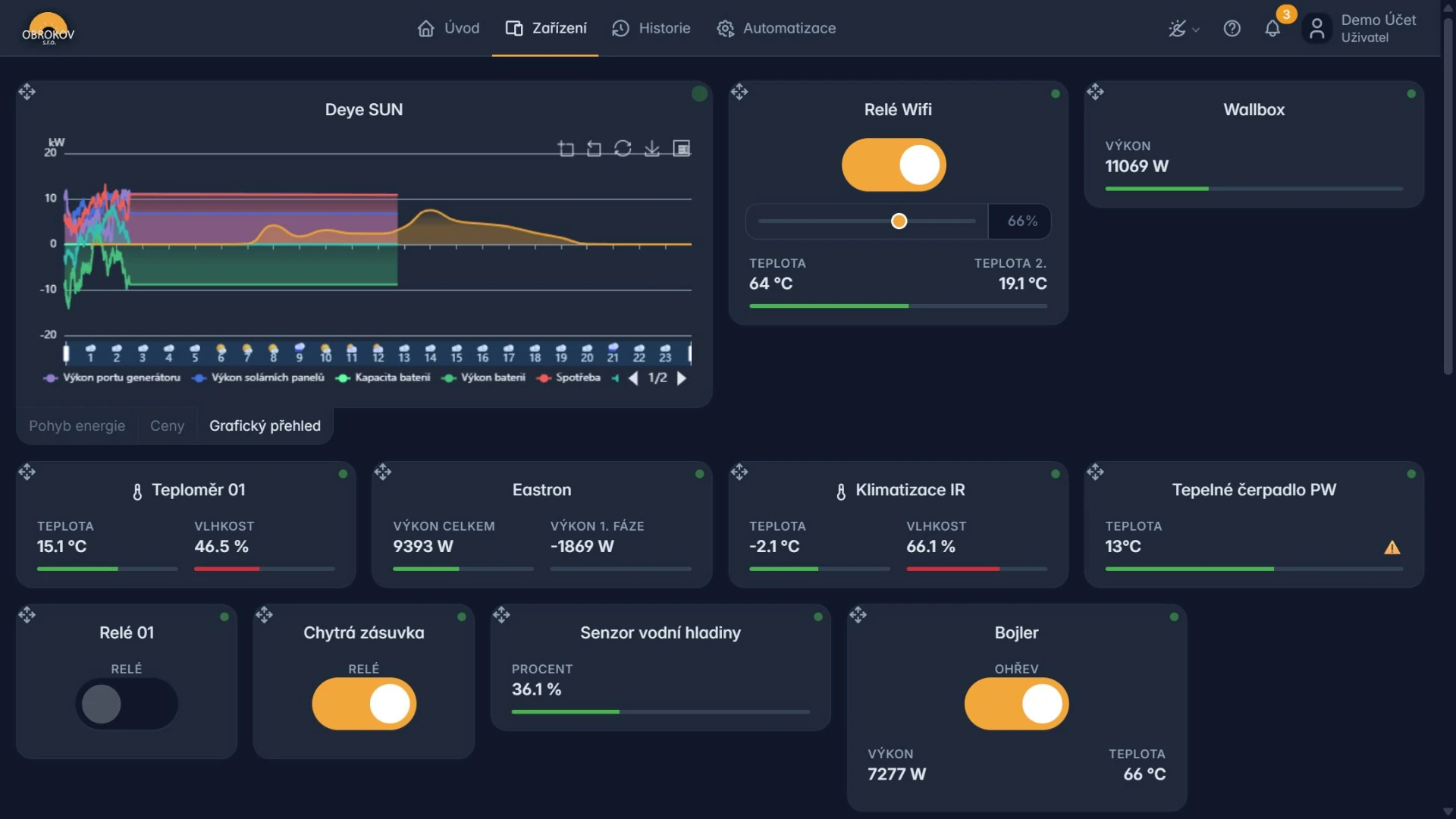
- Na spodním okraji karty stiskněte požadovanou záložku.
- V grafickém přehledu přejíždějte ukazatelem po grafu, chcete-li zobrazit hodnotu v konkrétním čase.
- Šipkami u legendy přepněte na další skupinu hodnot, pokud je dostupná.
- Detail otevřete kliknutím na název Deye SUN nebo na volné místo mimo graf.
Podrobný postup je v návodu Deye SUN.
Co znamenají jednotky
| Zkratka | Jednoduché vysvětlení |
|---|---|
| W | Okamžitý výkon. Říká, jak rychle zařízení právě spotřebovává nebo vyrábí energii. |
| kW | 1 000 W. Například 3 kW znamenají 3 000 W. |
| kWh | Množství energie za určitou dobu. Používá se také na faktuře za elektřinu. |
| A | Elektrický proud v ampérech. U Wallboxu ovlivňuje rychlost nabíjení. |
| V | Elektrické napětí. |
| Hz | Frekvence. U PWM jde o rychlost spínání. |
| °C | Teplota ve stupních Celsia. |
| % | Procenta, například stav baterie nebo úroveň PWM. |
Záporné číslo u toku energie obvykle ukazuje opačný směr. Vždy se dívejte také na šipku a popisek v diagramu.
Horní pravá část
Vpravo nahoře najdete:
- ikonu slunce, měsíce nebo automatického režimu,
- zvonek s počtem oznámení,
- jméno přihlášeného uživatele.
Rychlá změna vzhledu
- Stiskněte ikonu slunce nebo měsíce.
- Vyberte Světlý režim, Tmavý režim nebo Automatický.
Barvy, písmo a zakulacení rohů můžete podrobně nastavit v uživatelském menu v části Nastavení vzhledu.
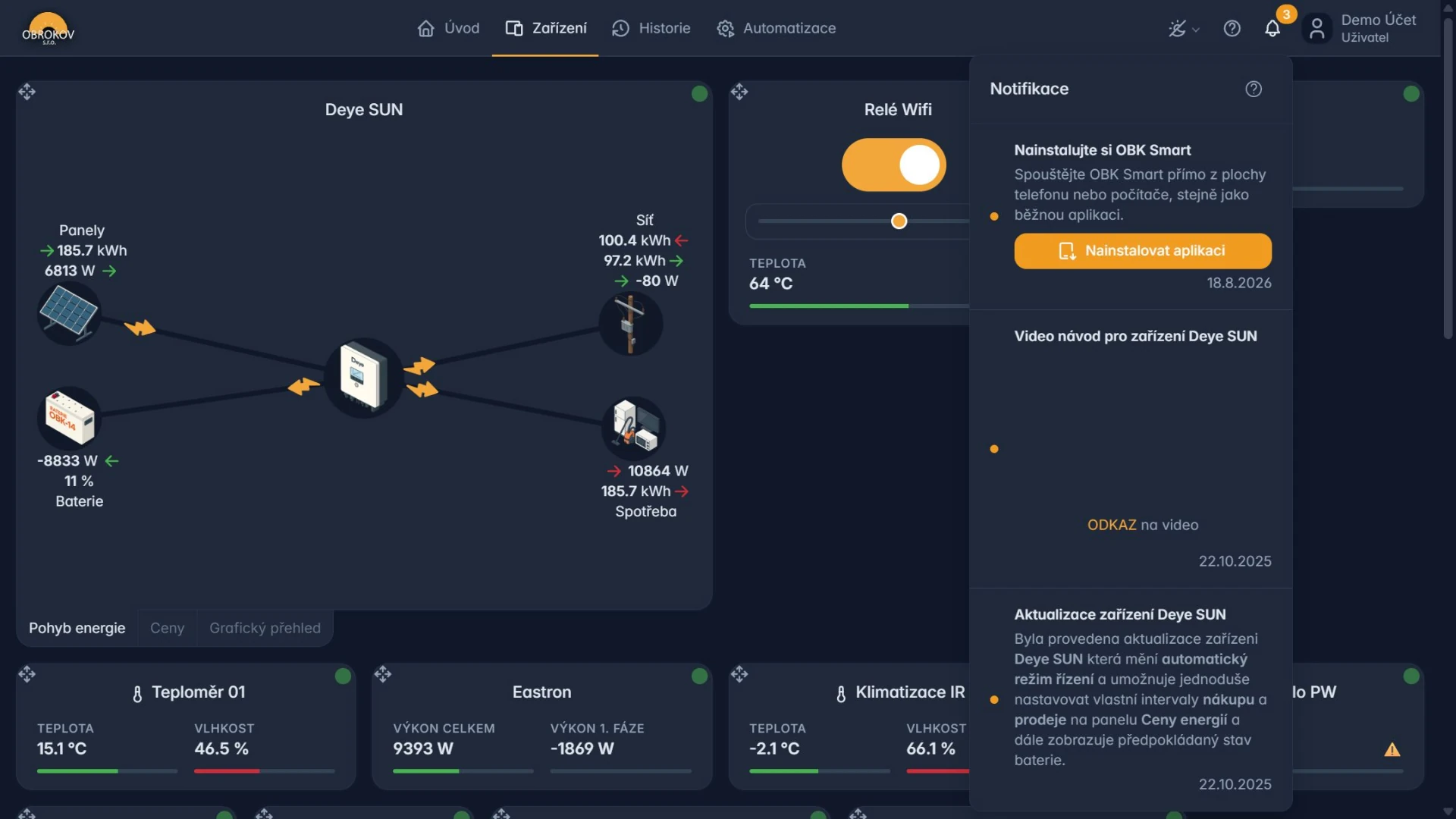
Oznámení
- Stiskněte ikonu zvonku.
- Přečtěte zobrazené zprávy od OBK Smart.
- Odkaz, video nebo nabídku instalace otevřete jen tehdy, když danou akci chcete provést.
Uživatelské menu
Stisknutím jména otevřete:
- Nastavení vzhledu,
- Nastavení účtu,
- Odhlásit se.
Návrat z detailu zařízení
Nad názvem detailu je cesta Zařízení / Přehled.
- Stiskněte odkaz Zařízení.
- Vrátíte se na seznam karet.
Stejného výsledku dosáhnete položkou Zařízení v horní nabídce.
Verze a přehled aktualizací
Číslo verze je v patičce stránky, například v0.0.7. Kliknutím otevřete Přehled aktualizací.
Přehled si přečtěte hlavně tehdy, když ovládací prvek vypadá nebo se chová jinak než dříve. Důležité změny se mohou objevit také pod zvonkem.
Jak poznat, že se změna uložila
- U přepínače se změní poloha nebo barva.
- U číselného pole se hodnota po chvíli ustálí.
- U větších formulářů stiskněte Uložit, ikonu diskety nebo Uložit plán.
- Pokud se objeví červené upozornění, změna se neuložila.
Jednou klikněte a chvíli počkejte
Zařízení komunikuje přes internet. Po změně vyčkejte několik sekund. Opakované rychlé klikání může poslat protichůdné pokyny.
Bezpečné používání
- Nechte stránku několik sekund načíst, než vyhodnotíte stav.
- Po odeslání změny počkejte na potvrzení nebo aktualizovaný údaj.
- Technické limity měňte jen podle dokumentace instalační firmy.
- Na cizím počítači se vždy odhlaste.
- Při nejasném chování pokračujte na Řešení potíží.