Přihlášení, zkušební verze a registrace
Na této stránce najdete postupy pro první otevření aplikace, přihlášení, obnovení hesla a registraci nového účtu.
Adresa aplikace je https://smart.obrokov.cz.
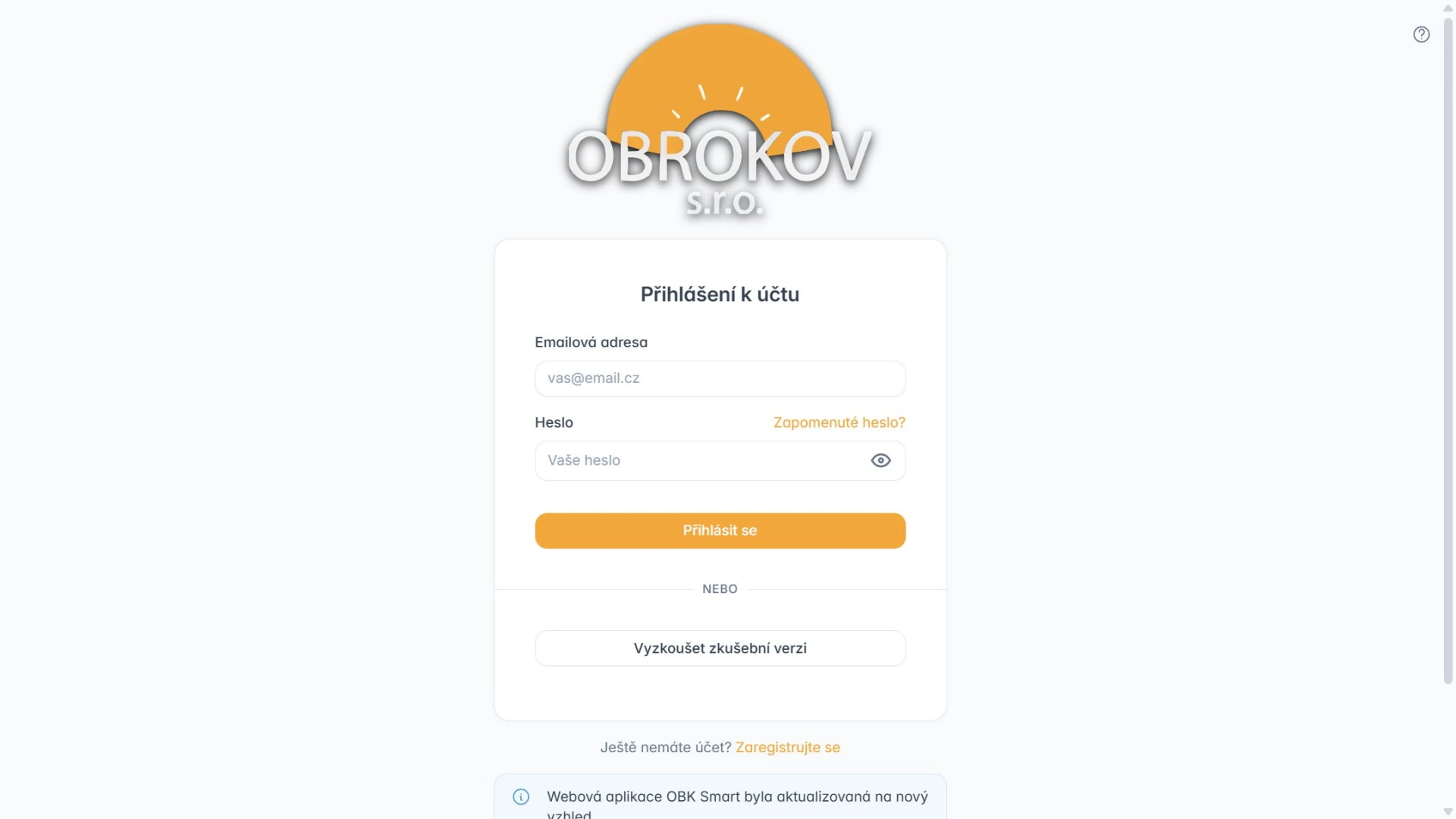
Přihlášení do existujícího účtu
Připravte si e-mailovou adresu a heslo, které jste použili při registraci.
- Otevřete smart.obrokov.cz.
- Klikněte do pole Emailová adresa.
- Napište celý e-mail, například
jan.novak@email.cz. - Klikněte do pole Heslo a napište své heslo.
- Chcete-li heslo při psaní zkontrolovat, stiskněte ikonu oka Zobrazit heslo.
- Stiskněte Přihlásit se.
Očekávaný výsledek: zobrazí se stránka Zařízení nebo detail zařízení nastaveného jako úvodní stránka.
Heslo nikomu neposílejte
Pracovník podpory může potřebovat e-mail a ID zařízení. Nikdy ale nepotřebuje vaše heslo.
Přihlášení se nezdařilo
- Zkontrolujte, zda před e-mailem nebo za ním není mezera.
- Stiskněte ikonu oka a zkontrolujte heslo.
- Ověřte klávesu Caps Lock. Heslo rozlišuje velká a malá písmena.
- Pokud heslo neznáte, pokračujte částí Obnovení zapomenutého hesla.
Bezpečné vyzkoušení aplikace
Zkušební verze otevře společný ukázkový účet. Nemusíte zadávat e-mail ani heslo.
- Na přihlašovací stránce stiskněte Vyzkoušet zkušební verzi.
- Počkejte, až se otevře hlavní přehled.
- Vpravo nahoře uvidíte jméno Demo Účet.
Očekávaný výsledek: zobrazí se hlavní přehled s kartami zařízení dostupných ve zkušebním účtu.
Ukázková data nejsou data z vaší domácnosti
Hodnoty ve zkušebním účtu slouží pouze k prohlížení aplikace. Mohou se průběžně měnit.
Obnovení zapomenutého hesla
- Na přihlašovací stránce stiskněte Zapomenuté heslo?.
- Do pole E-mail napište adresu svého účtu.
- Stiskněte Odeslat žádost o obnovení hesla.
- Otevřete svou e-mailovou schránku.
- Vyhledejte zprávu od OBK Smart, otevřete v ní odkaz a postupujte podle zobrazených pokynů.
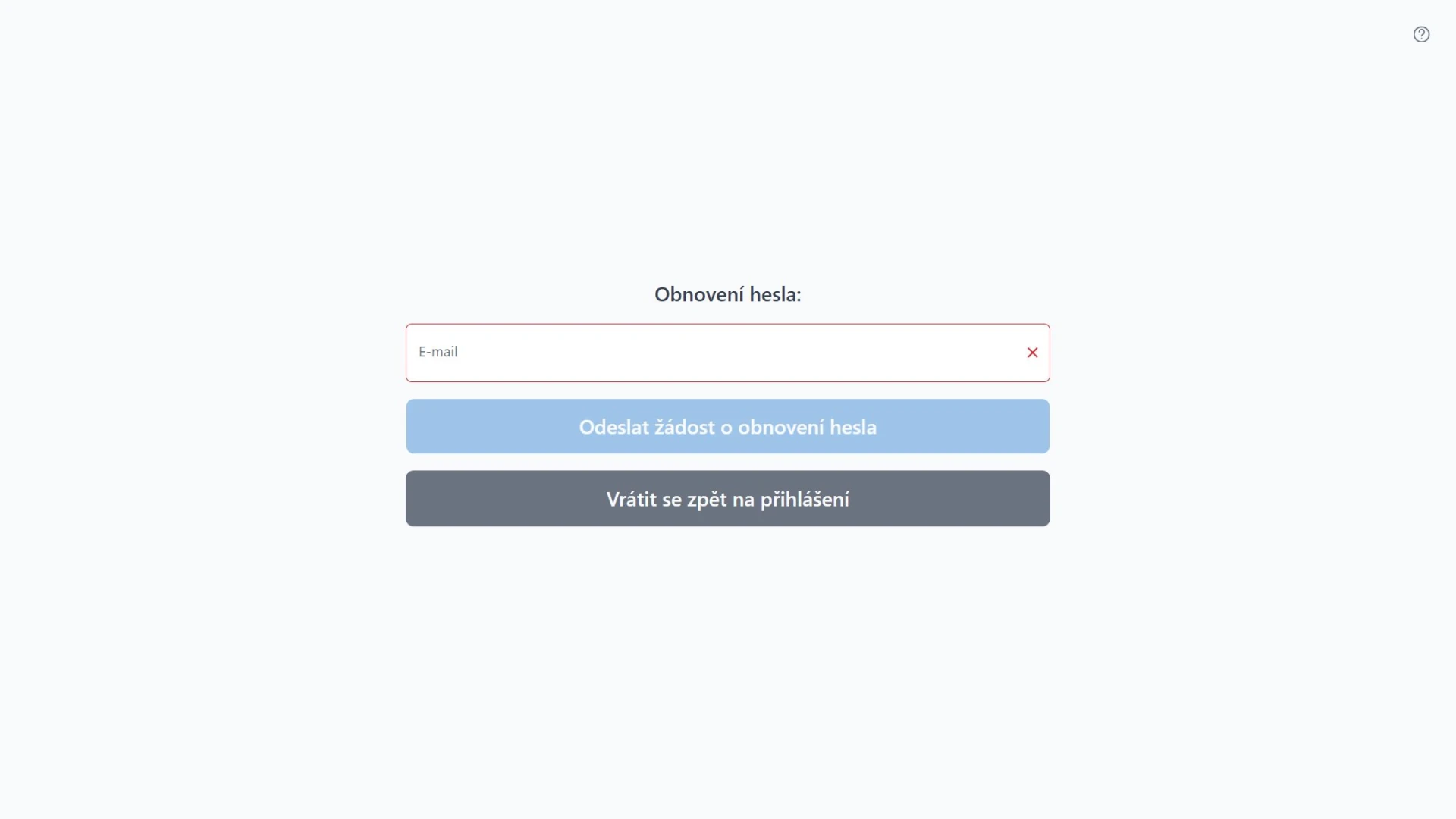
Pokud chcete obnovu přerušit, stiskněte Vrátit se zpět na přihlášení.
Zpráva nepřišla?
Počkejte několik minut a zkontrolujte složky Spam, Hromadné nebo Nevyžádaná pošta. Potom ověřte, že jste zadali správný e-mail.
Registrace účtu a prvního zařízení
Účet se registruje společně s prvním fyzickým zařízením. Připravte si jeho dvanáctimístné ID.
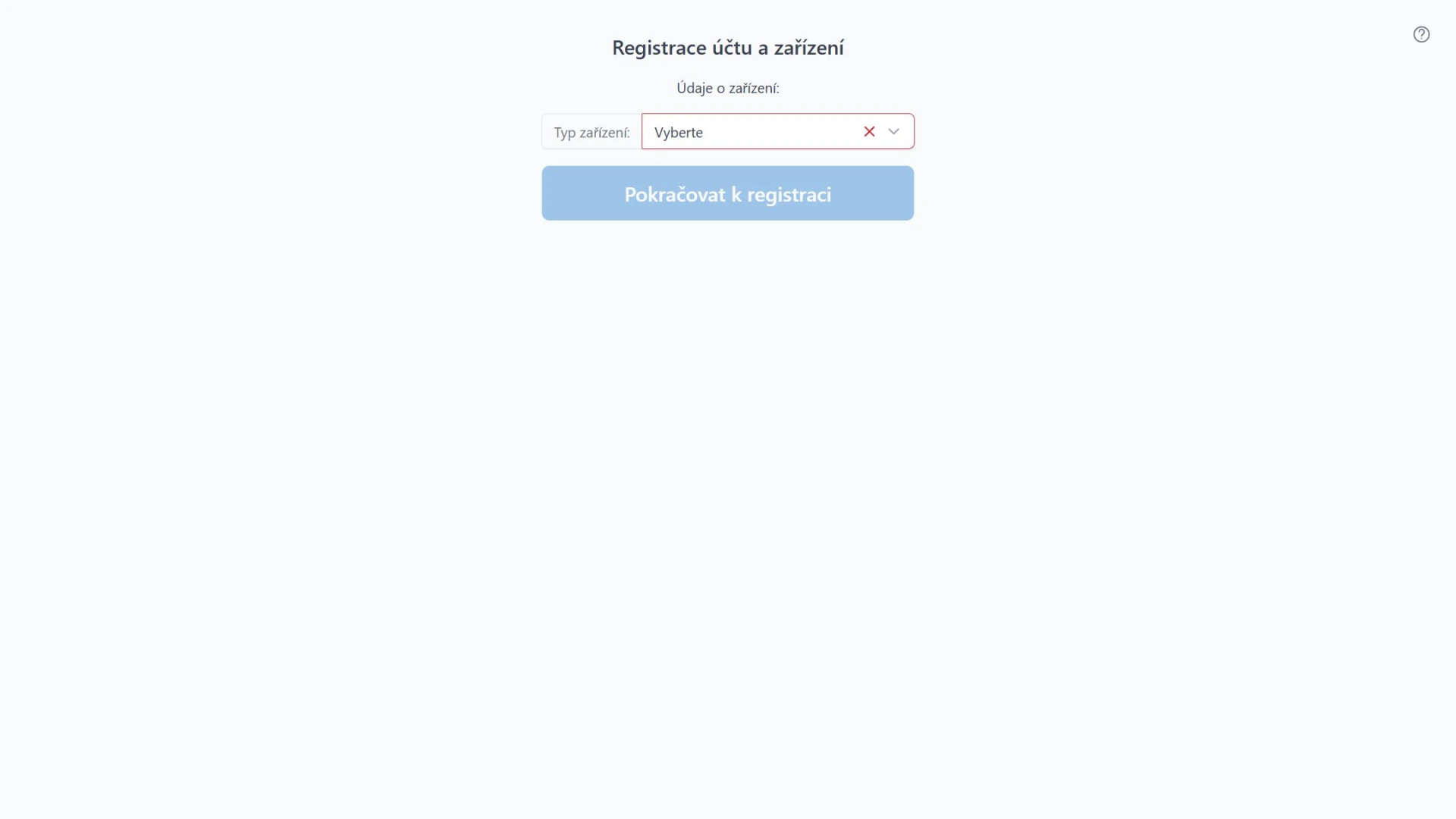
- Na přihlašovací stránce stiskněte Zaregistrujte se.
- V poli Typ zařízení vyberte přesný typ podle jeho štítku nebo návodu.
- Do pole ID zařízení napište všech 12 znaků bez mezer, pomlček a dvojteček.
- Stiskněte Pokračovat k registraci.
- Na další stránce vyplňte požadované údaje účtu.
- Před potvrzením ještě jednou zkontrolujte e-mailovou adresu.
- Dokončete registraci podle pokynů na obrazovce.
Očekávaný výsledek: účet se vytvoří a zařízení se k němu přiřadí.
Kde najít ID zařízení
ID má přesně 12 znaků. Tvoří ho číslice 0–9 a písmena A–F nebo a–f.
Hledejte ho:
- na štítku zařízení,
- na obalu,
- v předávacím protokolu od instalační firmy,
- v návodu dodaném k zařízení.
Neregistrujte cizí zařízení
Zařízení může být přiřazeno jen k oprávněnému účtu. Pokud aplikace hlásí, že ID už někdo používá, nepokoušejte se registraci obcházet. Kontaktujte původního vlastníka nebo podporu.
Hlášení při zadání ID
| Hlášení | Co znamená | Co udělat |
|---|---|---|
| Neplatné ID zařízení | ID nemá 12 znaků nebo obsahuje nepovolený znak. | Opište ID znovu bez mezer, pomlček a dvojteček. |
| ID zařízení je již používáno | Zařízení je přiřazeno k jinému účtu. | Požádejte původního vlastníka o odebrání zařízení z účtu. |
| ID zařízení není povolené k registraci | Zadané ID není na serveru vedeno jako povolené k registraci. | Ověřte typ zařízení a ID, potom kontaktujte podporu. |
Podporované typy při registraci
V registrační nabídce jsou tyto možnosti:
- Měnič – Deye SUN,
- Spínač – Chytrá zásuvka,
- Spínač – Relé Wifi,
- Wallbox – Wallbox,
- Elektromer – Eastron,
- Termostat – Teploměr 01,
- Spínač – Relé 01,
- Tepelko – Tepelné čerpadlo PW,
- Klimatizace – Klimatizace IR,
- Senzor – Senzor vodní hladiny,
- Spínač – Relé 01x2,
- Spínač – Relé 01x4,
- Kombinované – Bojler,
- Měnič – GoodWe,
- Brána – Miner,
- Brána – Brána ZigBee 3.0.
Podrobnosti najdete v přehledu podporovaných zařízení.
Odhlášení
Odhlaste se hlavně na sdíleném nebo veřejném počítači.
- Vpravo nahoře stiskněte své jméno.
- Stiskněte Odhlásit se.
- Ověřte, že se znovu zobrazila přihlašovací stránka.
Když stále potřebujete pomoc
Napište na smart@obrokov.cz. Do zprávy uveďte:
- své jméno,
- e-mail účtu,
- typ zařízení,
- ID zařízení,
- přesné znění chybového hlášení.
Heslo do zprávy nepište.