Klimatizace IR
Volba při registraci: Klimatizace – Klimatizace IR
IR zařízení napodobuje infračervený dálkový ovladač klimatizace. Spolehlivé odeslání povelu vyžaduje přímý výhled na přijímač a klimatizace nemusí svůj skutečný stav odeslat zpět.
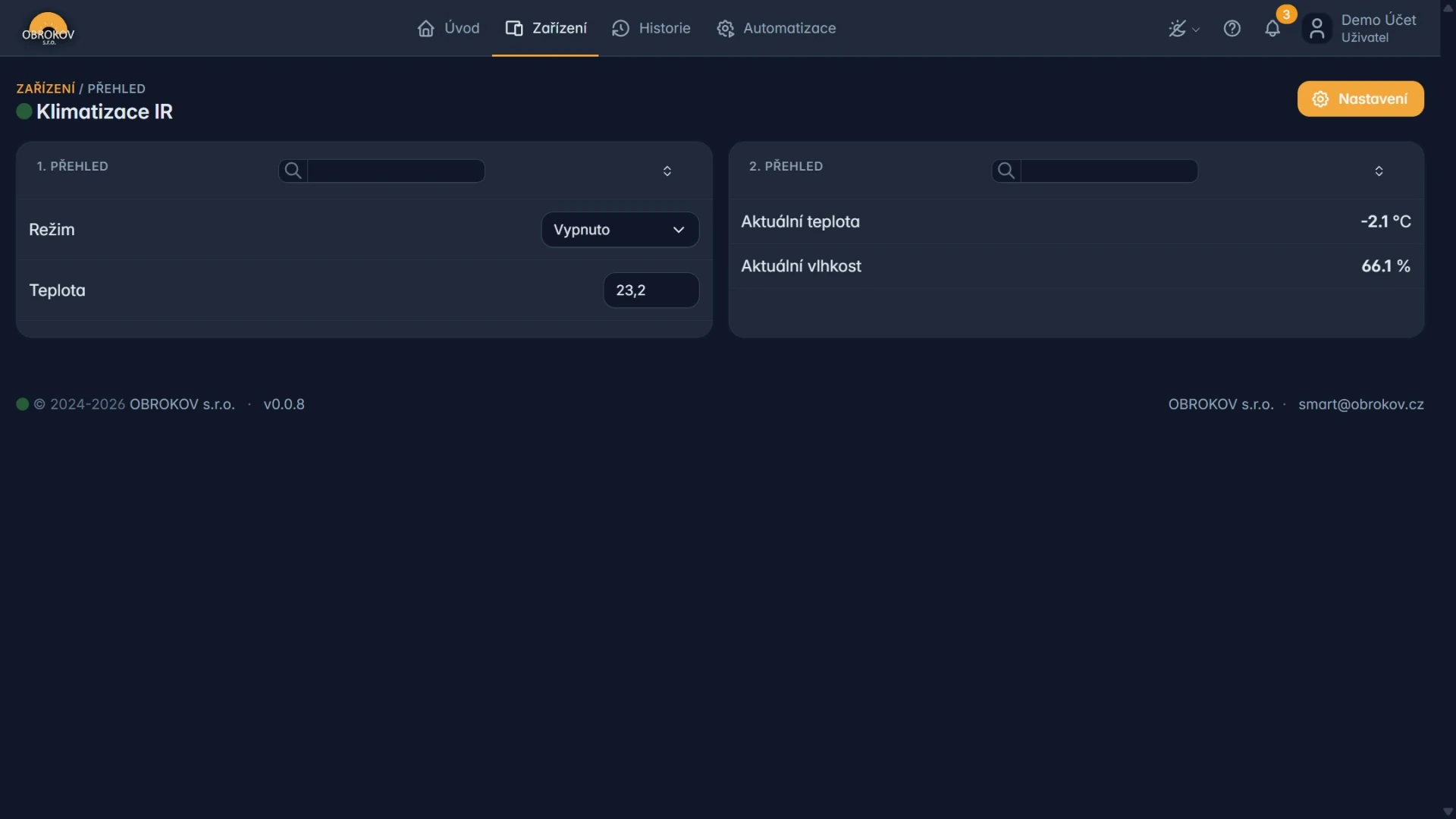
Ovládání a měření
Ovládací část obsahuje Režim a cílovou Teplotu. Druhá část zobrazuje Aktuální teplotu a Aktuální vlhkost. Přesná podpora povelů závisí na klimatizaci, použitém IR profilu a firmwaru.
Režimy a hodnoty
V poli Režim jsou dostupné volby:
- Vypnuto,
- Automatický,
- Topení,
- Chlazení,
- Topení/Chlazení,
- Větrání,
- Odvlhčování.
Číselné pole Teplota určuje cílovou teplotu odesílaného povelu. Hodnoty Aktuální teplota a Aktuální vlhkost jsou měření, nikoli potvrzení, že klimatizace přijatý režim skutečně spustila.
Produkt v e-shopu
OBK AC Controller umožňuje automatické a vzdálené řízení klimatizace přes OBK Smart. Konkrétní IR protokol se volí podle značky klimatizační jednotky.
| Vlastnost | Údaj e-shopu |
|---|---|
| Napájení | 5 V |
| Maximální příkon | 1,5 W |
| Provozní teplota | −10 až 75 °C |
| Komunikace s klimatizací | Infračervený protokol podle značky |
| Funkce | Automatické řízení a vzdálené sledování |
| Integrace | OBK Smart |
| Hmotnost | 0,2 kg |
Technické podrobnosti obsahuje technický list a návod k zapojení. Aktuální cenu, dostupnost a případnou novější revizi parametrů vždy ověřte přímo na produktové stránce.
Umístění IR vysílače
- Najděte infračervený přijímač na vnitřní jednotce klimatizace.
- Umístěte vysílač tak, aby mezi ním a přijímačem nebyla překážka.
- Nezakrývejte jej nábytkem ani dveřmi.
- Vyhněte se přímému slunci dopadajícímu na přijímač.
- Po upevnění ověřte několik různých povelů.
Registrace
- Otevřete registrační stránku.
- Vyberte Klimatizace – Klimatizace IR.
- Zadejte dvanáctimístné ID zařízení bez mezer, pomlček a dvojteček.
- Po ověření pokračujte k registraci účtu.
- Přihlaste se a ověřte stav nové karty.
Nastavení zařízení
Společné volby a bezpečné servisní postupy popisuje Všeobecné nastavení zařízení.
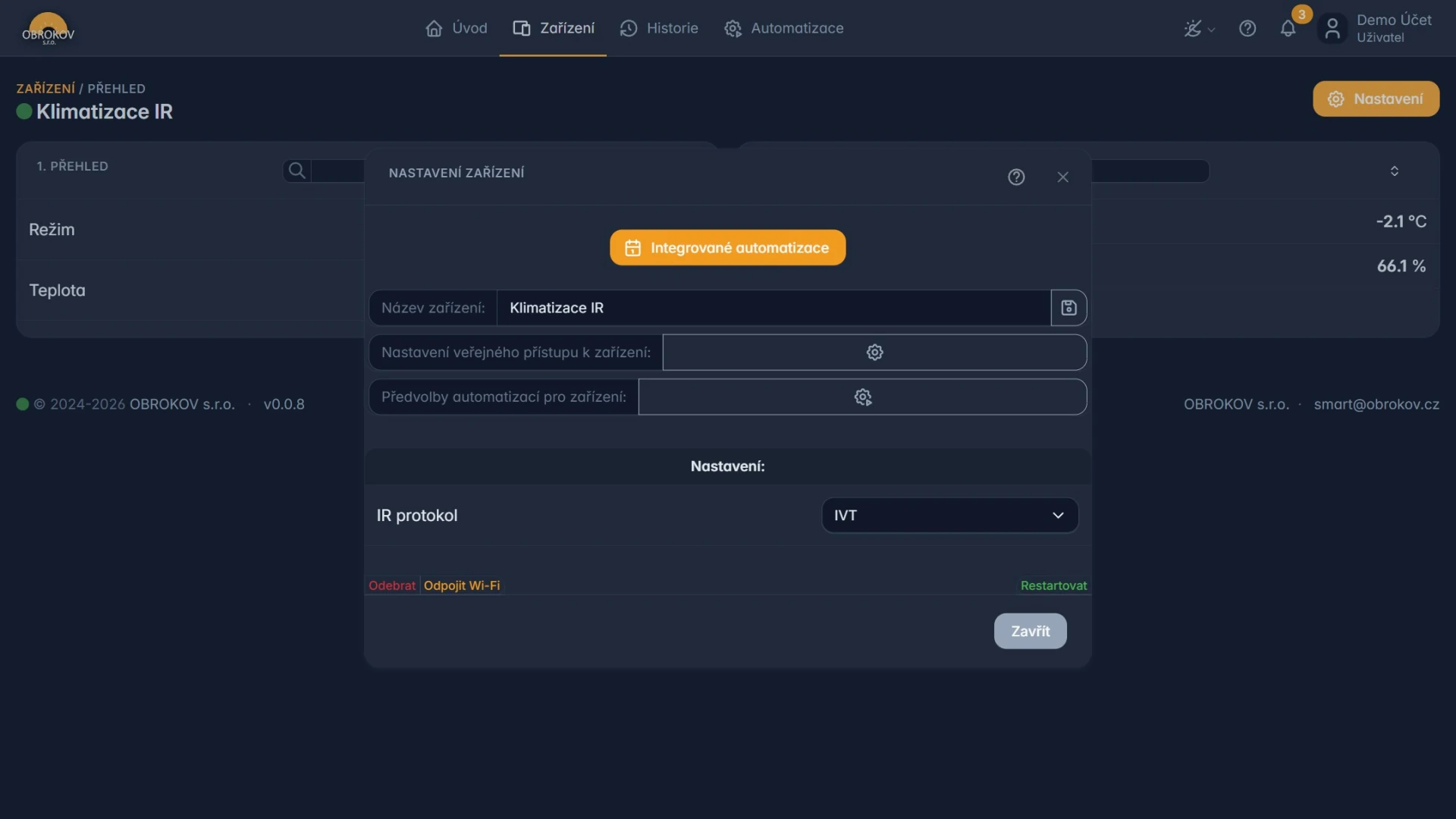
Nastavení obsahuje odkaz na Integrované automatizace, předvolby automatizací pro zařízení, název zařízení, veřejný přístup a výběr IR protokolu. U ukázkového zařízení je vybrán profil TCL - TAC.
IR protokol musí odpovídat značce, modelu a ovladači skutečné klimatizace. Neměňte jej jen kvůli vyzkoušení dalších voleb. Nesprávný profil může posílat jiné nebo nefunkční povely. Správný profil ověřte v dokumentaci nebo u podpory.
První bezpečný test
- Vezměte si původní dálkový ovladač klimatizace.
- Otevřete detail zařízení Klimatizace IR.
- Zkontrolujte vybraný režim a cílovou teplotu.
- Vyberte jeden podporovaný režim a odešlete povel jednou.
- Sledujte zvuk, displej a klapku klimatizace.
- Odešlete povel k vypnutí a ověřte jeho provedení.
- Potom postupně ověřte pouze režimy, které vaše klimatizace skutečně podporuje.
Příkaz neposílejte opakovaně rychle za sebou. Klimatizace může krátce signalizovat zpracování a další povel by mohl změnit předchozí nastavení.
Stav v aplikaci a skutečný stav
IR povel je obvykle jednosměrný. Aplikace může ukazovat poslední odeslaný požadavek, ne skutečný stav klimatizace.
Zobrazený stav nemusí odpovídat skutečnosti, když:
- někdo použije původní dálkový ovladač,
- klimatizace povel kvůli překážce nepřijme,
- dojde k výpadku napájení,
- klimatizace povel odmítne kvůli vlastní ochraně.
Po důležité změně proto zkontrolujte displej nebo chování vnitřní jednotky.
Režim a teplota
Pokud aplikace tyto možnosti nabízí:
- Nejdříve vyberte režim, například chlazení nebo topení.
- Nastavte přiměřenou cílovou teplotu.
- Nastavte ventilátor a směr proudění jen tehdy, když jsou jasně pojmenovány.
- Odešlete nebo potvrďte celý povel.
- Ověřte skutečný stav na klimatizaci.
Nenastavujte příliš velký rozdíl mezi pokojovou a požadovanou teplotou. Místnost se tím nemusí ochladit ani vytopit rychleji.
Časový plán a automatizace
- Zkontrolujte plán v původním ovladači nebo v klimatizaci.
- Zrušte protichůdné plány.
- V OBK Smart vytvořte jednoznačnou automatizaci.
- Jako akci použijte přesný režim a požadovanou teplotu, pokud je zařízení nabízí.
- Přidejte bezpečné omezení času nebo teploty.
- První spuštění sledujte osobně.
Abyste zabránili častému přepínání, použijte dvě teplotní hranice s dostatečným odstupem.
Historie
Pokud zařízení poskytuje teplotu nebo odeslané stavy:
- Otevřete Historie.
- Vyberte Klimatizace IR.
- Přidejte pouze senzory, které se skutečně zobrazí v nabídce.
- Porovnejte teplotu s časy automatizací.
Když klimatizace nereaguje
- Ověřte napájení klimatizace i IR vysílače.
- Zkontrolujte přímý výhled na přijímač.
- Otestujte klimatizaci původním ovladačem.
- Ověřte stavovou tečku a sílu Wi‑Fi zařízení OBK Smart.
- Nastavte klimatizaci původním ovladačem do známého stavu a potom odešlete jeden povel z webu.
- Pokud fungují jen některé povely, může být vybraný nesprávný IR profil; kontaktujte podporu.